








支持分层编辑的ACDSee旗舰版可以先选中照片主体,把主体复制到新图层,再在下面铺一层纯白背景。这样能保留原照片,方便检查边缘。本文按带AI主体选择的旗舰版操作;把软件窗口底色调白不会改变照片背景,选区不准确时仍需要手动修整。
一、建立主体选区
先使用照片副本操作,ai选择是否可用取决于所用产品和版本。
1、打开照片副本,进入编辑模式。
2、具备该功能时,打开选择→AI选择主体;没有AI入口的版本可用套索或魔术棒建立主体选区。
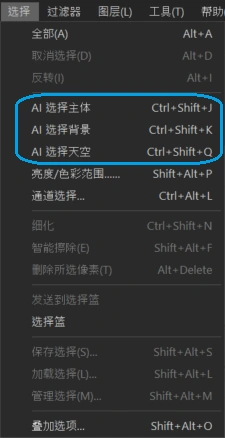
3、检查主体轮廓,确认需要保留的部分均在选区内。使用普通选区工具时,可用添加或减去选区的方式修正边缘,避免把背景一并保留。
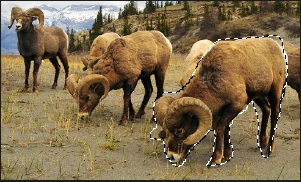
二、把主体保留在独立图层
复制到新层后隐藏原图层,可以先检查主体是否完整。
(1)保持主体选区,执行编辑→复制。
(2)执行编辑→粘贴,把所选主体放到活动图层上方的新图层。
(3)在图层窗格中点击原照片图层的眼睛图标,暂时隐藏它;检查主体周围是否出现透明区域,主体本身是否被误删。
(4)执行选择→取消选择,再进行白色底层的制作。
三、准备白色底层
先新建空图层并把绘画颜色设为白色,再填充底层。
① 选择图层→添加空图层,确认新建的空层处于选中状态。
② 在颜色面板选择纯白色;渐变色区左上角为白色,不要继续使用之前选中的其他颜色。

四、完成白底并保存副本
填充后把白色层移到主体下方,保持原照片层隐藏。
1、选择填充工具,在空白图层上点击,将这一层填成白色。
2、把白色图层拖到主体图层下方,检查主体是否显示在白底上。
3、放大查看头发、衣物或其他主体边缘;存在残留时返回主体图层修正,不要直接覆盖白色底层。
4、先保存为ACDC项目,保留图层与以后修改的余地。
5、另外输出一份JPG或PNG。
6、重新打开输出文件,确认白色底层已包含在最终照片中。

























