








Win10要录制整个电脑桌面,可使用OBS Studio的显示器采集;安装了支持屏幕录制的桌面版PowerPoint,也可通过插入菜单录屏。Xbox Game Bar主要录制游戏或应用,不能用来连续录制整个桌面和文件资源管理器,Win10的截图工具也不能直接作为桌面录屏工具。
一、用OBS选择需要录制的桌面
先让预览对应实际屏幕,再开始正式录制。
1、从OBS项目官网下载支持Win10的正式版本并安装,打开后可按自动配置向导选择仅优化录像;首次使用不需要填写直播账号或推流地址。
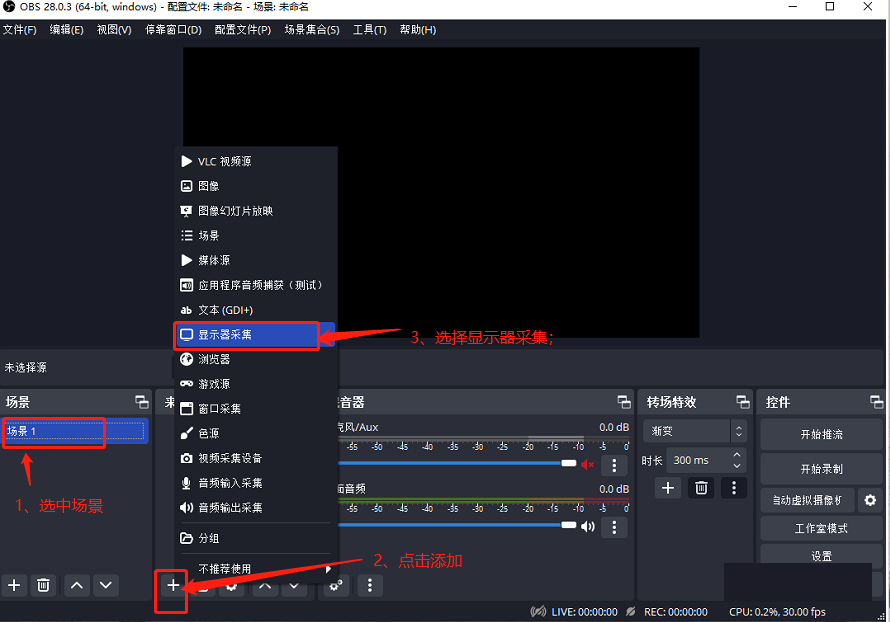
2、在场景中选中现有场景,点击来源下方的+,选择显示器采集。
3、在创建来源窗口输入便于辨认的名称,点击确定,打开该来源的属性。
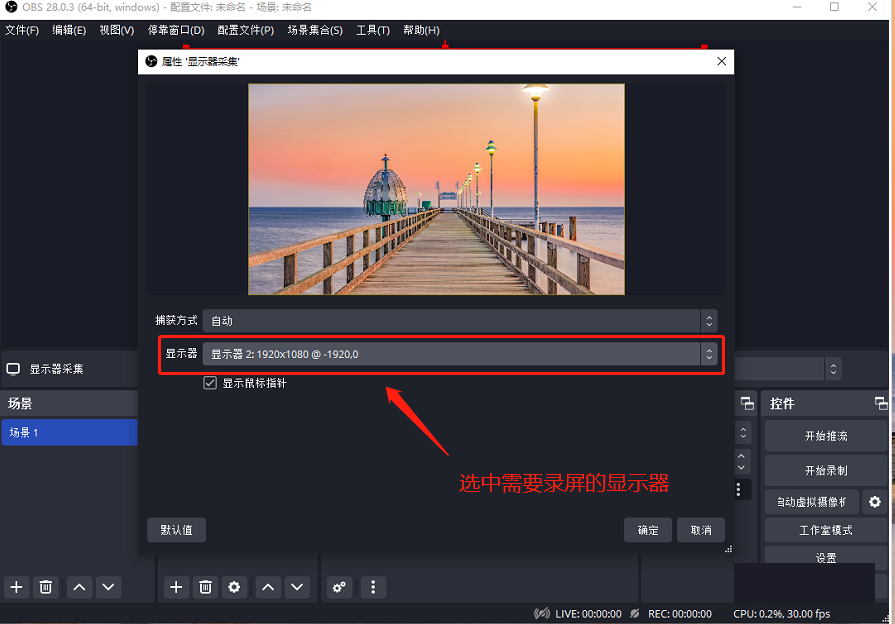
4、在显示器下拉框选择实际要录的屏幕,按需要保留或取消显示鼠标指针,确认预览正确后点击确定。
5、查看混音器中的桌面音频和麦克风/Aux;只录系统声时关闭麦克风,需要解说时再选对输入设备并观察音量条。
二、开始录制并找到视频文件
先做一次短录制,确认画面与声音正常。
(1)在OBS的设置 → 输出查看录像保存路径及格式,选择空间充足的本地文件夹,点击应用或确定。
(2)点击右侧开始录制,切换到需要演示的桌面进行操作;需要保护的聊天、账号和通知先关闭。

构建并迭代优化一个稳定、轻度精简的 Windows 10 Pro 22H2 ISO。适用于 AI 助理需执行以下操作的场景:定制 `install.wim`、编写无人值守安装文件(unattended setup files)、启用内置 Administrator 账户、精简预装应用与系统服务、重建可启动 ISO,并在 VirtualBox 中验证最终结果;全程以安装链路可靠性与长期运行稳定性为最高优先级,而非激进式裁剪。
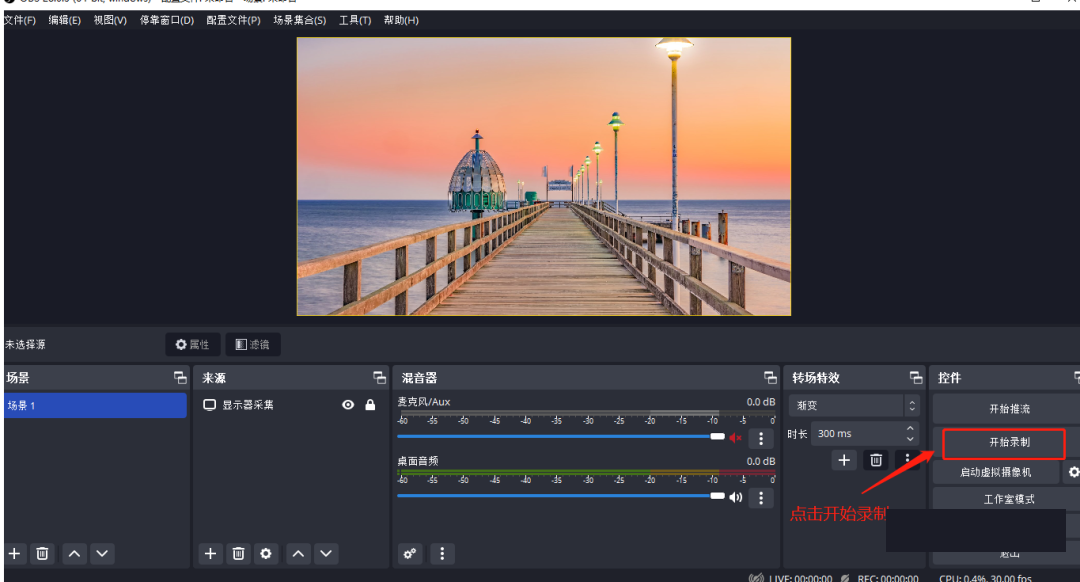
(3)录完返回OBS,点击停止录制,等待文件写入完成,不直接结束进程。
(4)打开文件 → 显示录像进入保存目录,播放刚才的文件,检查画面、鼠标与声音。文件后缀取决于输出设置,不一定是MP4。
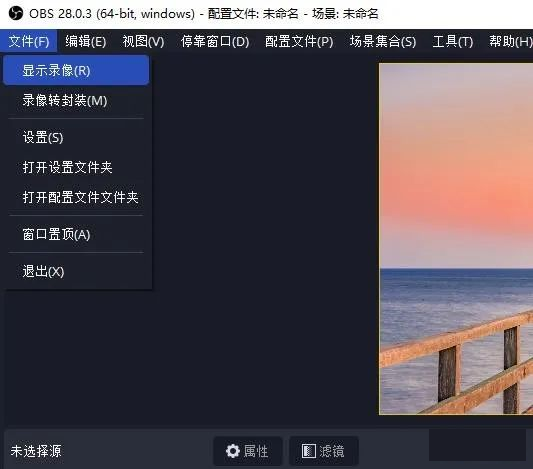
(5)如果录成MKV且后续工具只接收MP4,可使用OBS的文件 → 录像转封装生成兼容文件;保留原文件直至确认新文件可用。
三、已有PowerPoint时使用屏幕录制
适用于带屏幕录制功能的Windows桌面版PowerPoint,如2016及后续支持版本。
步骤1:打开演示文稿并选中一张幻灯片,点击插入 → 屏幕录制。网页版或菜单没有该功能时,改用支持的桌面版本或OBS。
步骤2:点击选择区域,拖选要录制的桌面范围;需要录入声音或鼠标时,确认音频与录制指针的状态。
步骤3:点击录制开始操作,录完按Win+Shift+Q停止,视频会插入当前幻灯片。
步骤4:右键插入的视频,选择将媒体另存为,指定保存文件夹和文件名后保存,再打开文件确认内容。


























