








Linux 提示“只读文件系统”,先用挂载信息确认目标文件系统是否以 ro 挂载,再查看内核有没有磁盘或文件系统错误。它与“权限不足”不是同一个问题。遇到错误后自动转只读,应先备份可读数据并检查原因,不要直接强制重新挂载为可写。
先区分只读文件系统和权限拒绝
先确认系统返回的错误码是erofs只读报错,还是eacces权限拒绝报错,两类问题的处理逻辑完全不同。别直接尝试用chmod 777修改目录权限,这类操作对只读文件系统的场景完全无效,解决不了挂载后无法写入的问题。
核对设备、格式与挂载选项
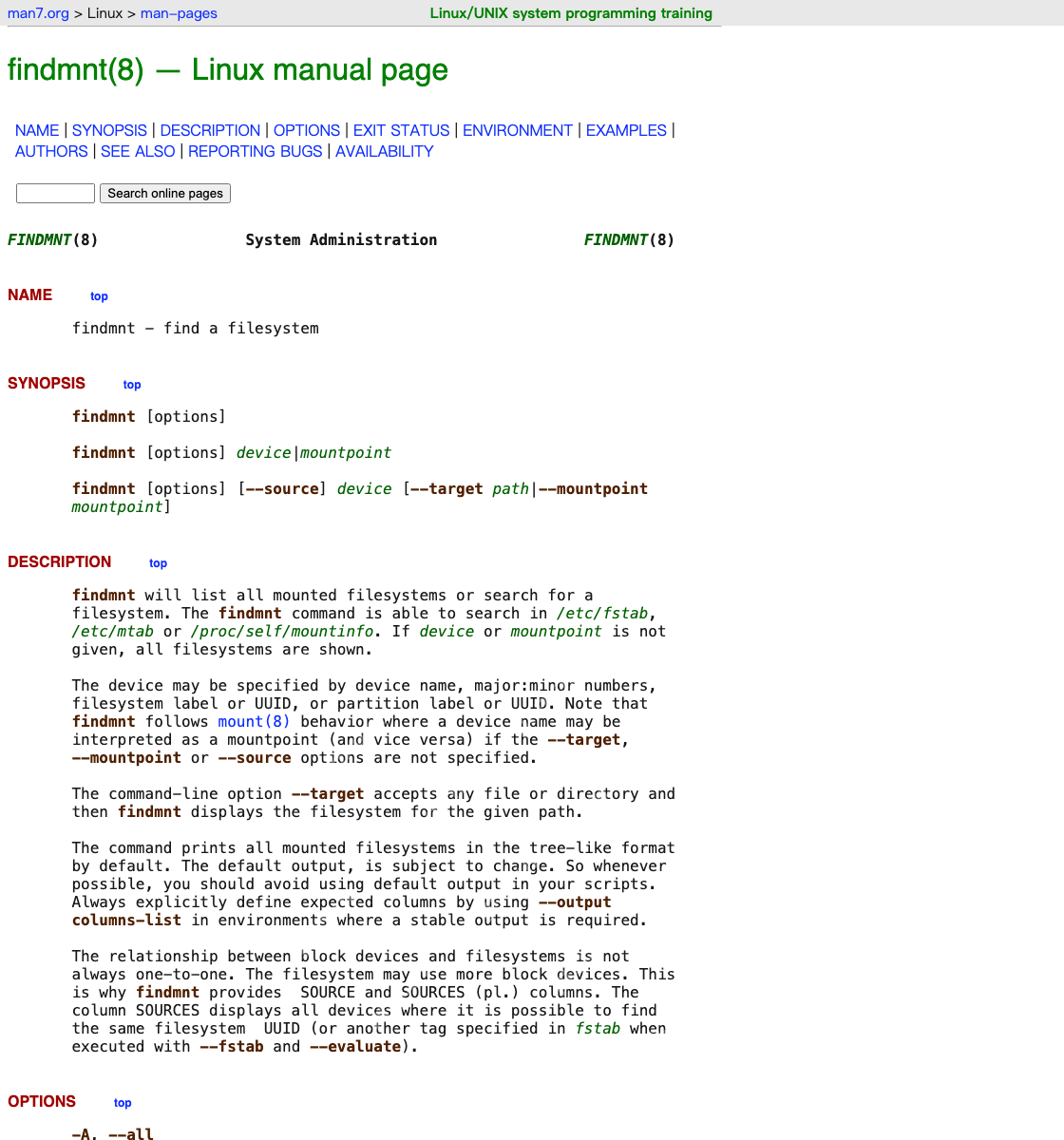
将 /YOUR/MOUNT/PATH 替换为实际报错目录,查看对应来源设备、文件系统及挂载选项,确认是否包含 ro。再用 lsblk 核对设备,避免误选已解锁映射或其他磁盘。
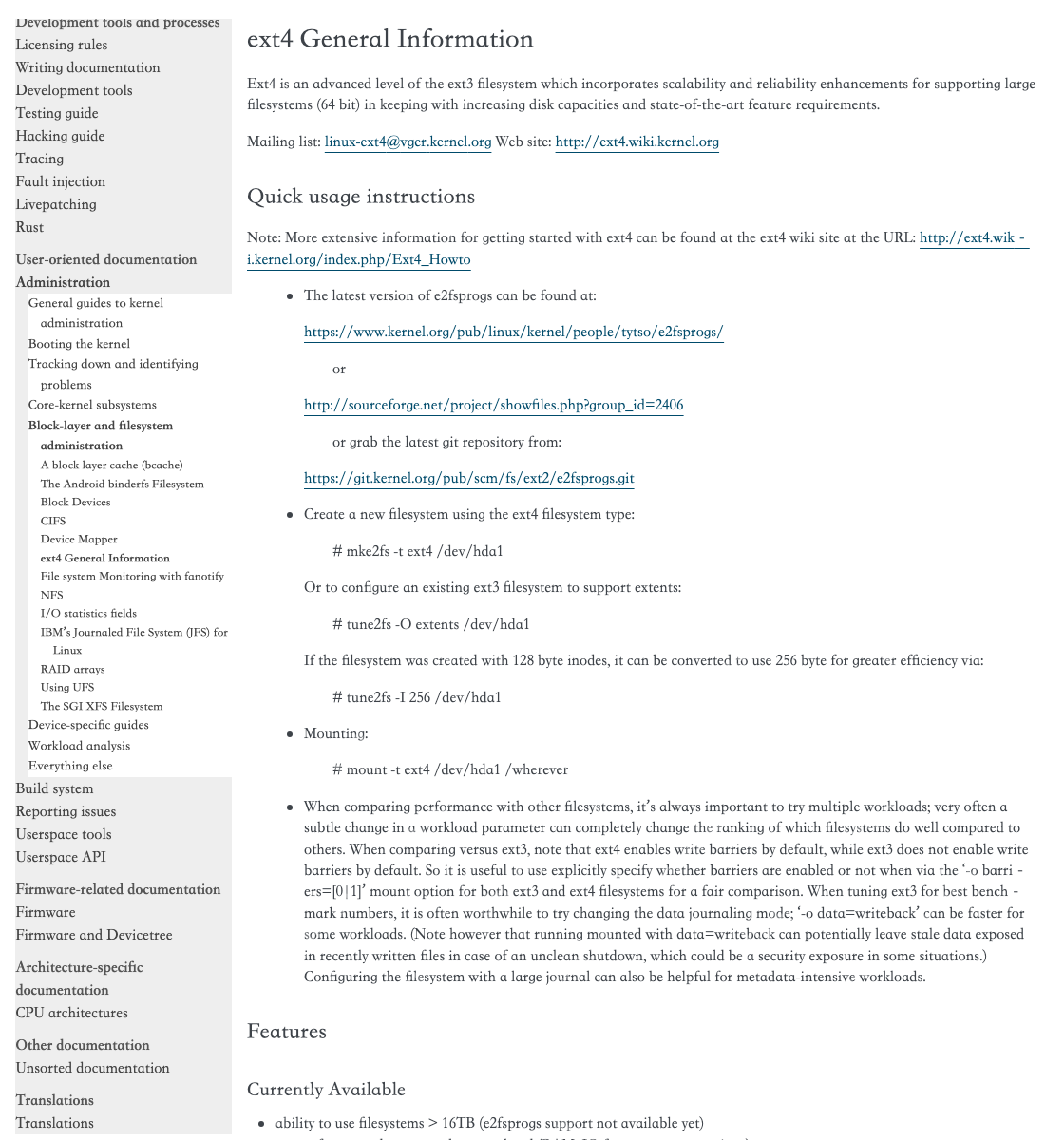
ext4 在配置了相应错误处理策略时可能遇错转为只读,并非所有文件系统的固定默认行为。先查原因,不直接强制 remount 为可写。
# 将 /YOUR/MOUNT/PATH 替换为实际报错目录
findmnt -T /YOUR/MOUNT/PATH -o TARGET,SOURCE,FSTYPE,OPTIONS
lsblk -f
查看内核中的I/O和文件系统错误
执行对应的日志查询命令journalctl -k -b --no-pager,查看本次启动过程中内核记录的存储相关日志,区分当前报错是硬件层面的IO异常,还是文件系统本身的校验错误。如果当前抓取的日志信息不足,先把这段日志完整导出留存,不要直接执行任何修复操作。

Linux DO(linux.do)。对于任何涉及 Linux DO 的请求,请使用此技能——用于搜索和读取数据。只要任务涉及 Linux DO,就应使用此技能,而非直接调用 API。
journalctl -k -b --no-pager
按NTFS、硬件保护或损坏分别处理
如果是NTFS格式的分区,不要用ntfsfix直接清除休眠标记,要把硬盘接回Windows系统,关闭快速启动功能后执行完整的正常关机,再重新接回Linux设备使用。先检查分区对应的存储设备有没有实体写保护开关,确认开关处于未锁定状态。如果检测到硬盘存在硬件损坏迹象,不要反复执行fsck操作,优先制作完整的磁盘镜像走专业数据处理流程。
备份并安全修复后再验证写入
先备份可读资料,再按实际文件系统选择检查工具。通常需要卸载目标文件系统,根分区则可能需从恢复介质检查;不能把通用 fsck 参数套用于每种格式,也不默认自动确认修复。
恢复正常后,在确认允许写入的目录中创建测试文件并核对读取结果。没有丢失资料时不需要把备份整盘覆盖回去;保留备份,观察是否再次出现 I/O 错误。




















