








Linux 蓝牙耳机只有低音质模式,先检查是否有应用正在使用耳机麦克风。经典蓝牙通话模式与高质量播放模式用途不同;关闭录音占用或改用电脑麦克风后,再尝试切到 A2DP。还需确认当前音频服务和耳机支持情况,不能只靠强制指定编码器解决。
先确认是否正在使用耳机麦克风
先查看是否有会议、录音或语音应用正在使用耳机麦克风,保存任务后退出,或把输入改为电脑麦克风,再观察可选配置。
经典蓝牙的 A2DP 通常用于高质量播放,HFP/HSP 用于双向通话;是否自动切换取决于音频栈策略和设备,不能说只要麦克风被占用就必然切换。
切换录音来源后再选高质量播放
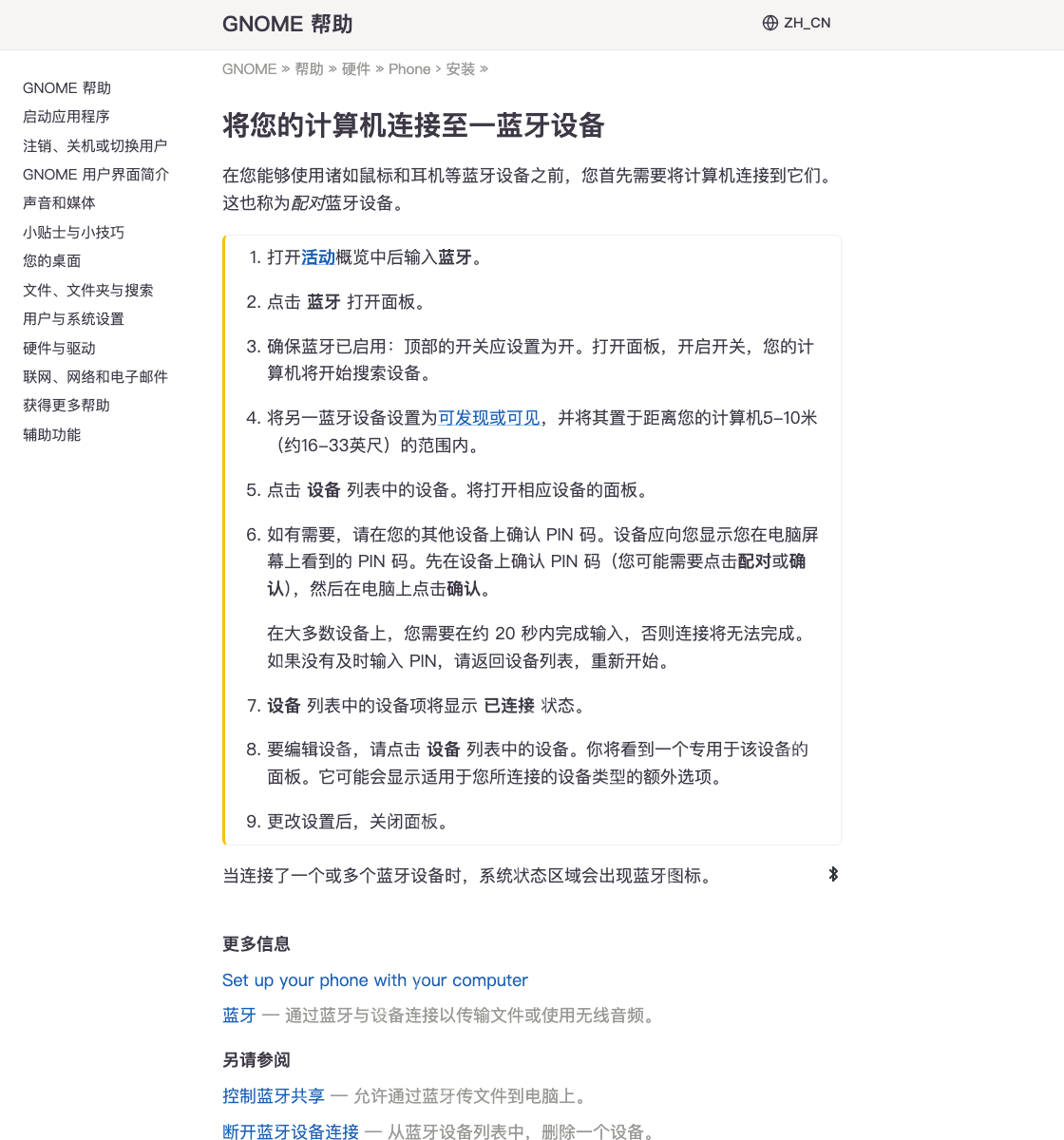
打开桌面自带的声音设置面板,找到对应蓝牙设备的配置项,在下拉的配置模式列表里手动选中A2DP高音质播放选项。如果桌面声音设置里找不到对应选项,直接打开系统已经预装的pavucontrol工具,进入配置标签页,在对应蓝牙耳机的下拉菜单里选A2DP相关的高音质模式。
不同Linux发行版的对应操作按钮不一定完全一致,默认不需要清理蓝牙库,也不需要重启所有蓝牙相关服务。
辨认PipeWire或PulseAudio兼容服务
仅运行系统已提供的工具:wpctl status 可用于相应的 PipeWire/WirePlumber 环境,pactl info 可查看兼容服务的信息。命令不存在时记录当前发行版和音频服务,不为此重置音频环境。
看到 PulseAudio 协议或兼容名称,不等于后端一定是原生 PulseAudio;PipeWire 也可提供兼容接口。依据实际服务和版本选择配置方法。

Linux DO(linux.do)。对于任何涉及 Linux DO 的请求,请使用此技能——用于搜索和读取数据。只要任务涉及 Linux DO,就应使用此技能,而非直接调用 API。
# 仅运行当前系统已经提供的工具
wpctl status
pactl info
检查耳机、适配器和配置文件支持
核对耳机是否支持 A2DP,以及当前音频服务是否暴露了相应配置。蓝牙控制器信息不等于耳机全部音频配置,不能靠 bluetoothctl 的控制器查询就证明 A2DP 可用。
LDAC 等编码器并非高质量播放的必选条件。若希望使用 LE Audio 的双向能力,还需逐项核对耳机、适配器、驱动与音频栈支持,不强制套用某一编码参数。
分别复测听音乐和语音通话
配置完之后先打开本地音乐文件播放,确认当前音质符合高音质模式的输出标准,播放期间不要打开任何调用录音的应用。之后再打开语音通话类软件,主动启用耳机麦克风,确认此时自动切换到通话低质模式属于正常情况。
如果切换模式之后音质还是不符合预期,不要随便执行高风险操作,可再逐步排查配置问题。





















