








Wi-Fi反复提示密码错误,先核对网络名称、密码大小写和键盘输入,再忘记旧连接记录后重新输入。已经通过Wi-Fi验证却不弹校园网登录页,属于另一阶段;不要把门户账号当作无线密码,也不要为试连关闭路由器加密。以下以Win11为例。
一、先确认连的是正确网络
路由器后台登录密码、wi-fi密码和校园门户密码不是同一个凭据。
1、点击任务栏的网络、声音或电池区域打开快速设置,确认WLAN开启且飞行模式关闭。
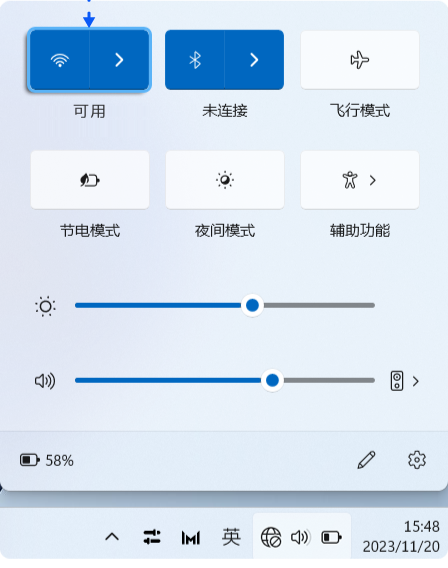
2、在WLAN旁点击右箭头,核对要连接的完整网络名称。同名扩展器或相近后缀可能对应不同密码,先向网络管理者确认。
3、用仍连接正常的设备或路由器管理者核对当前Wi-Fi密码,确认最近是否换过密码;不要将密码或路由器标签公开发帖。
二、忘记目标网络的旧记录
先确认能取得正确密码,忘记后需要重新输入。
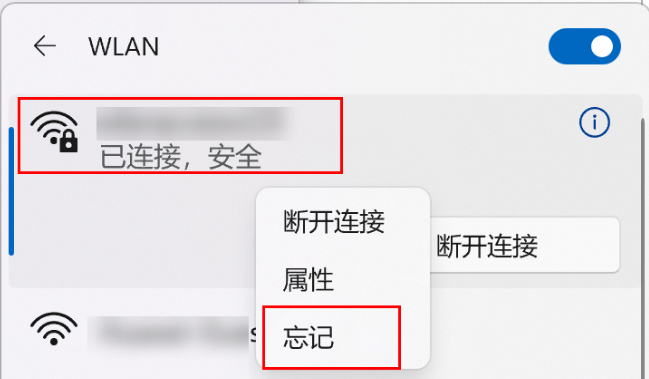
(1)在可用WLAN列表右键目标网络,菜单提供忘记时可直接选择,只操作目标SSID。
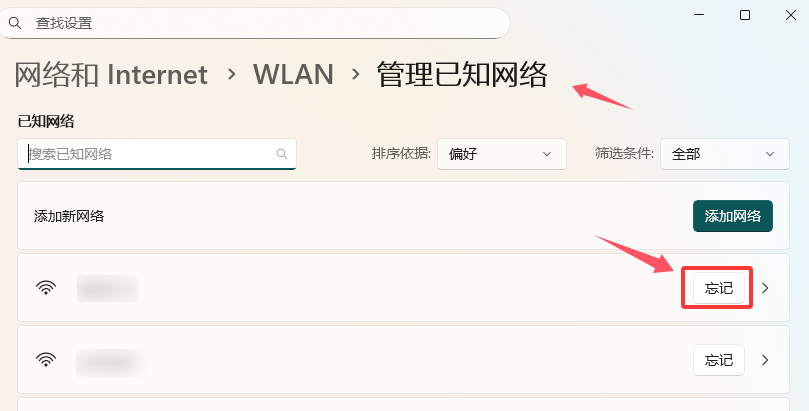
(2)没有该菜单时,进入设置→网络和Internet→WLAN→管理已知网络,找到目标名称并点击忘记;已完成上一种方法就不必重复。
(3)回到可用网络列表重新选择目标网络,点击连接,不要误选另一个同名或近似网络。
三、重新输入并核对字符
不要把旧密码直接反复提交,也不要公开显示完整密钥。
步骤1:将输入法切到适合密码的英文输入状态,核对Caps Lock,注意字母大小写、数字与空格;粘贴后检查是否带了首尾空白。
步骤2:在输入网络安全密钥框中重新填写正确密码。独处且确认周围安全时,可临时用显示按钮检查易混淆字符,检查后恢复隐藏。
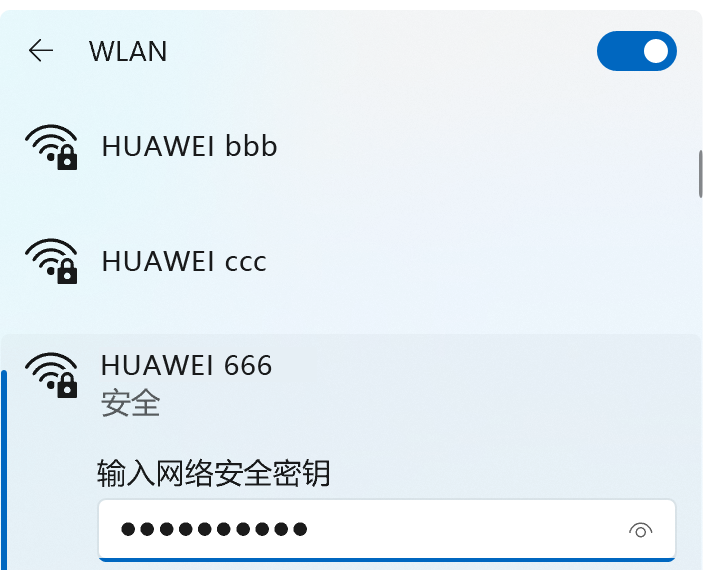
步骤3:点击下一步等待验证。出现已连接后再测试网页;需要门户认证的网络继续按学校要求登录,不把未认证误当密码仍错误。
四、正确密码仍失败再查兼容与认证方式
企业或校园网络可能要求802.1X账号、证书或专用配置。
第1步:确认网络使用个人密码还是学校、单位发放的认证方式;企业网络按正式指南配置,不往个人密钥框硬填门户账号。
第2步:同一密码在其他设备也失败时,请管理者核对是否已更改密码或加密模式;需要兼容性调整时保留安全加密,不改成开放网络或WEP。
第3步:只有此电脑失败时,按准确网卡型号更新官方驱动后重试。仍失败则把实际报错和网络类型交管理员,不恢复出厂设置来碰运气。

























