








游戏延迟突然变高,先看游戏内的延迟、丢包提示,并区分网络卡顿和帧率下降。带宽测速正常并不能证明游戏链路稳定;先暂停后台大流量、改用有线或近距离无线对照,再判断本地网络、路由器负载还是游戏线路。以下以Win10为例。
一、先确认延迟还是帧数问题
游戏画面掉帧和网络响应慢可以同时发生,但排查指标不同。
1、打开游戏自带的网络状态或性能显示,记录延迟、丢包、FPS及发生时间。不要把FPS降低直接写成网络延迟升高。
2、在同一个区服和相近场景重复观察。只在某一服务器或时段异常时,先核对游戏官方服务信息,不同时更换所有网络设置。
3、另一台设备也出现异常时记录共同时间;只有当前电脑出现时,优先查本机流量、无线连接及后台程序。
二、先暂停本人发起的大流量任务
上传占满也会影响交互,暂停操作尽量在软件内完成。
(1)按Ctrl+Shift+Esc打开任务管理器,简略视图先点详细信息,进入进程。
(2)查看并点击网络列排序,找出正在占用连接的下载器、云同步或游戏平台更新;占用为零时不能因此断言游戏网络正常。
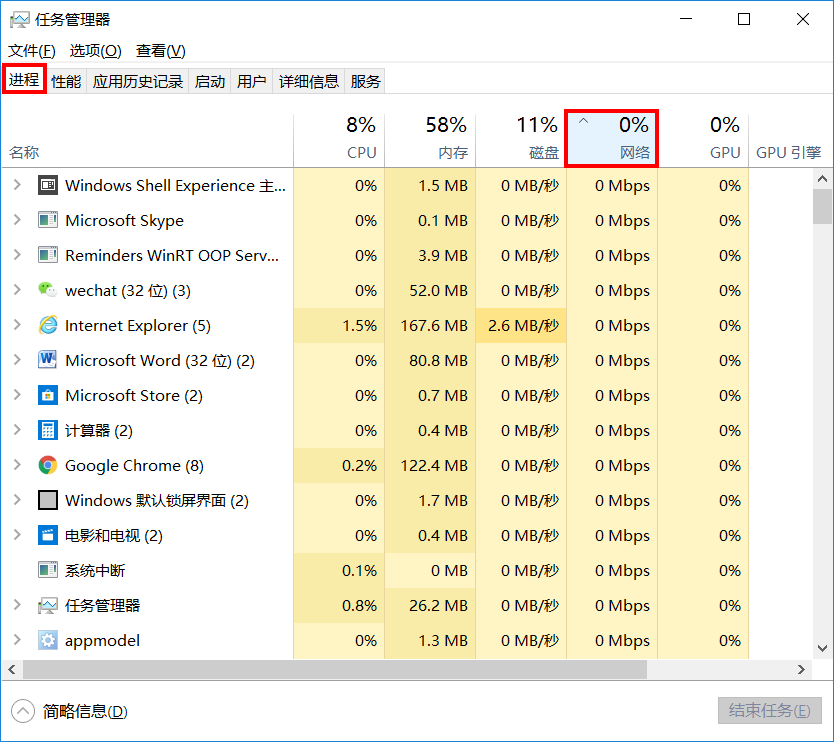
(3)在对应软件里暂停本人启动的下载或同步,再回同一区服测试;不要结束陌生系统进程,也不靠关闭防火墙换取低延迟。
(4)恢复必要任务时逐个恢复,核对是否由某个上传或下载任务再次引发延迟。
三、比较本地链路与游戏路径
ping只测ICMP往返,可能被目标限制,不能代替游戏实际指标。

构建并迭代优化一个稳定、轻度精简的 Windows 10 Pro 22H2 ISO。适用于 AI 助理需执行以下操作的场景:定制 `install.wim`、编写无人值守安装文件(unattended setup files)、启用内置 Administrator 账户、精简预装应用与系统服务、重建可启动 ISO,并在 VirtualBox 中验证最终结果;全程以安装链路可靠性与长期运行稳定性为最高优先级,而非激进式裁剪。
步骤1:无线连接先靠近路由器,条件允许时改用可靠有线连接,再测同一游戏区服;不要同时切换区服和网络来比较。
步骤2:在命令提示符执行ipconfig,记录当前连接的默认网关。随后输入ping -n 20、一个空格和实际网关地址,完成20次探测。
步骤3:核对是否丢包及延迟是否大幅波动。网关不回应时,不直接判定路由器坏;结合实际联网和设备策略判断。
步骤4:本地稳定而游戏仍异常时,记录区服、运营商和游戏内指标交给相应维护方。普通测速或对公共网站ping正常,不能保证游戏服务器路径正常。
四、有权限时再核对路由器流量优先级
QoS只能分配已有带宽;以下入口仅适用于提供该功能的华硕路由器。
第一步:先记录现有设置,登录本人有权限管理的路由器,在Adaptive QoS网络监控家→带宽管理QoS核对是否启用QoS及使用的模式。
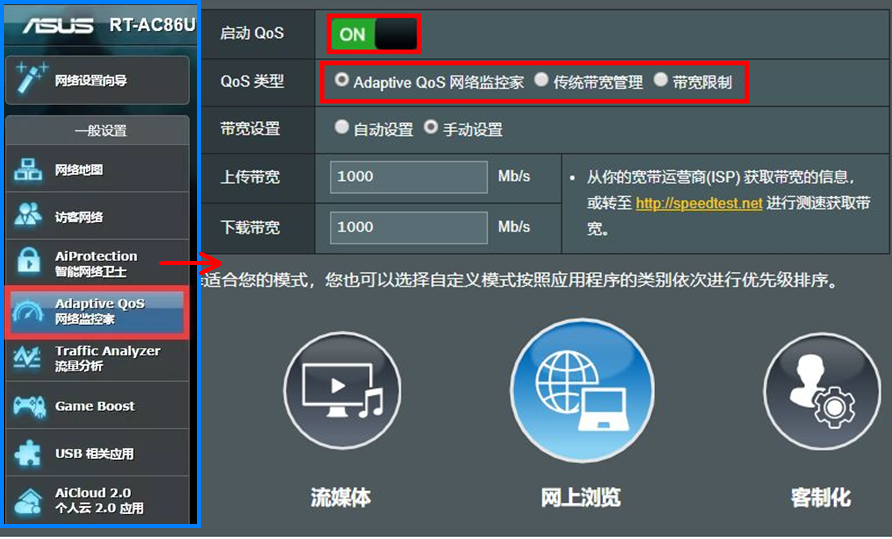
第二步:需要调整时按该机型说明核对上、下行带宽,选择Adaptive QoS,再选择游戏优先级并应用;不要直接抄用固定的1000Mb/s示例值。
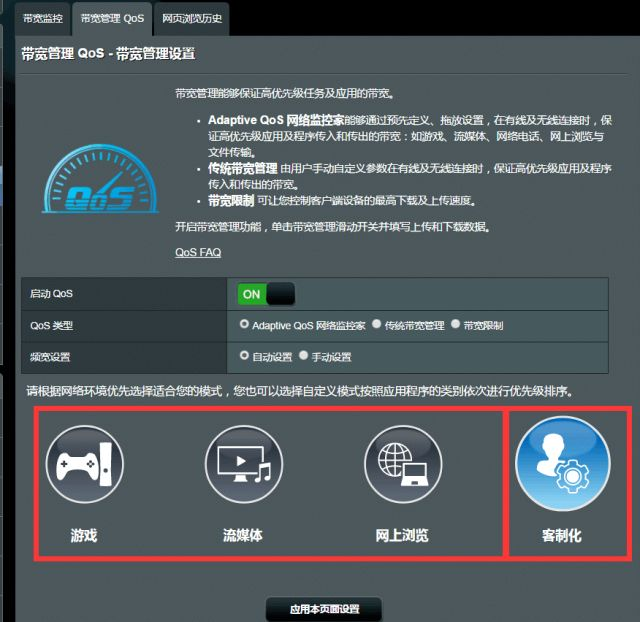
第三步:回同一区服对照。没有改善时恢复原设置;其他型号没有该入口时直接跳过,不为游戏卡顿安装陌生加速或路由管理程序。


























