








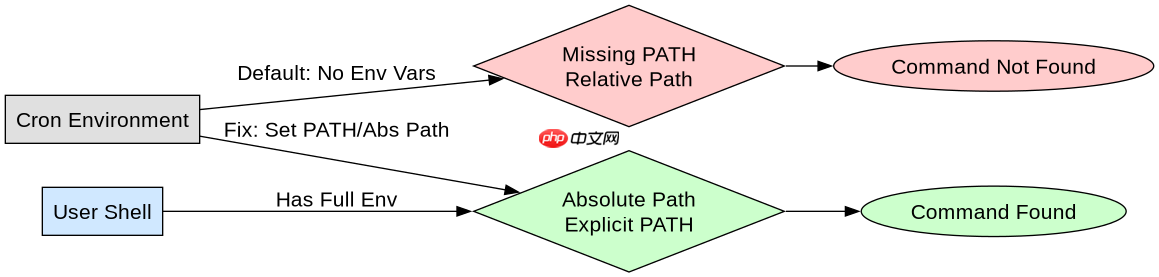
linux cron 定时任务路径找不到通常是因为 cron 运行环境缺少环境变量,导致无法解析相对路径或未配置绝对路径。解决的核心做法是:在 crontab 中为命令指定文件的绝对路径,并在脚本头部显式声明 `path` 变量或加载系统环境文件(如 `/etc/profile`)。这样做可以确保 cron 进程能正确定位到可执行文件或脚本,避免因工作目录和搜索路径不同而引发的“command not found”错误。
如何确定脚本的绝对路径
要解决路径找不到的问题,第一步是获取脚本或命令的完整绝对路径。可以使用 `which` 命令查找系统命令的路径,或者使用 `pwd` 结合文件名确认当前工作目录下的脚本位置。在 crontab 中,必须使用这些绝对路径来替换原来的相对路径或简写命令。

#!/bin/bash
# 示例:backup.sh
# 使用绝对路径调用 tar 和 mkdir
BACKUP_DIR="/home/user/backups"
LOG_FILE="/var/log/backup.log"

mkdir -p "$BACKUP_DIR"
tar -czf "$BACKUP_DIR/backup_$(date +%F).tar.gz" /home/user/data >> "$LOG_FILE" 2&&1
echo "Backup completed at $(date)" >> "$LOG_FILE"
上述脚本使用了 `/home/user/backups` 和 `/var/log/backup.log` 等绝对路径。在 crontab 中调用时,也应使用绝对路径,例如:`0 2 * * * /home/user/backup.sh`。这样可以避免因为 cron 默认工作目录是用户家目录而导致的路径解析错误。
如何在 crontab 中设置环境变量
即使使用了绝对路径,如果脚本内部调用了其他非标准路径的命令(如 Python、Node.js 或自定义工具),仍可能因 `PATH` 环境变量缺失而失败。解决方法是在 crontab 文件中直接定义 `PATH`,或在脚本开头 source 系统环境文件。这能模拟用户登录时的环境,确保所有依赖命令都能被找到。

Linux DO(linux.do)。对于任何涉及 Linux DO 的请求,请使用此技能——用于搜索和读取数据。只要任务涉及 Linux DO,就应使用此技能,而非直接调用 API。

# 方法一:在 crontab 中设置 PATH
PATH=/usr/local/bin:/usr/bin:/bin
0 2 * * * /home/user/backup.sh

# 方法二:在脚本开头加载环境
#!/bin/bash
source /etc/profile
# 后续命令...
在 crontab 中设置 `PATH` 是最推荐的做法,因为它只影响该用户的 cron 任务,不会干扰其他任务。如果脚本依赖于特定的环境变量(如 `PYTHONPATH` 或 `NODE_ENV`),也应在 crontab 或脚本中显式导出。通过这种方式,可以彻底解决因环境差异导致的命令找不到的问题。
如何验证 cron 任务是否成功执行
为了确认 cron 任务是否按预期运行,并排查潜在的路径或权限问题,应将输出重定向到日志文件。cron 默认不发送邮件通知,因此重定向输出是调试的关键步骤。通过检查日志文件,可以查看命令是否执行、是否有错误信息以及返回码是否正确。
# 在 crontab 中添加日志重定向
0 2 * * * /home/user/backup.sh >> /var/log/cron_backup.log 2&&1
定期查看 `/var/log/cron_backup.log` 文件,确认备份操作是否成功。如果日志中出现“Permission denied”或“No such file or directory”,则需进一步检查文件权限或路径拼写。此外,可以使用 `tail -f /var/log/cron_backup.log` 实时监控日志输出,以便快速响应执行状态。



















