








如何配置 sar 采集磁盘 IO 数据
使用 sar -d 命令可以查看和配置 linux 系统的磁盘 io 监控。要启用数据采集,需要确保系统安装了 sysstat 包,并检查定时任务是否正常运行。默认情况下,sysstat 会通过 cron 作业每 10 分钟收集一次数据,并将结果存储在 /var/log/sa/ 目录下。你可以通过修改 /etc/cron.d/sysstat 或 systemd timer 来调整采集频率。

如何验证磁盘 IO 采集是否生效
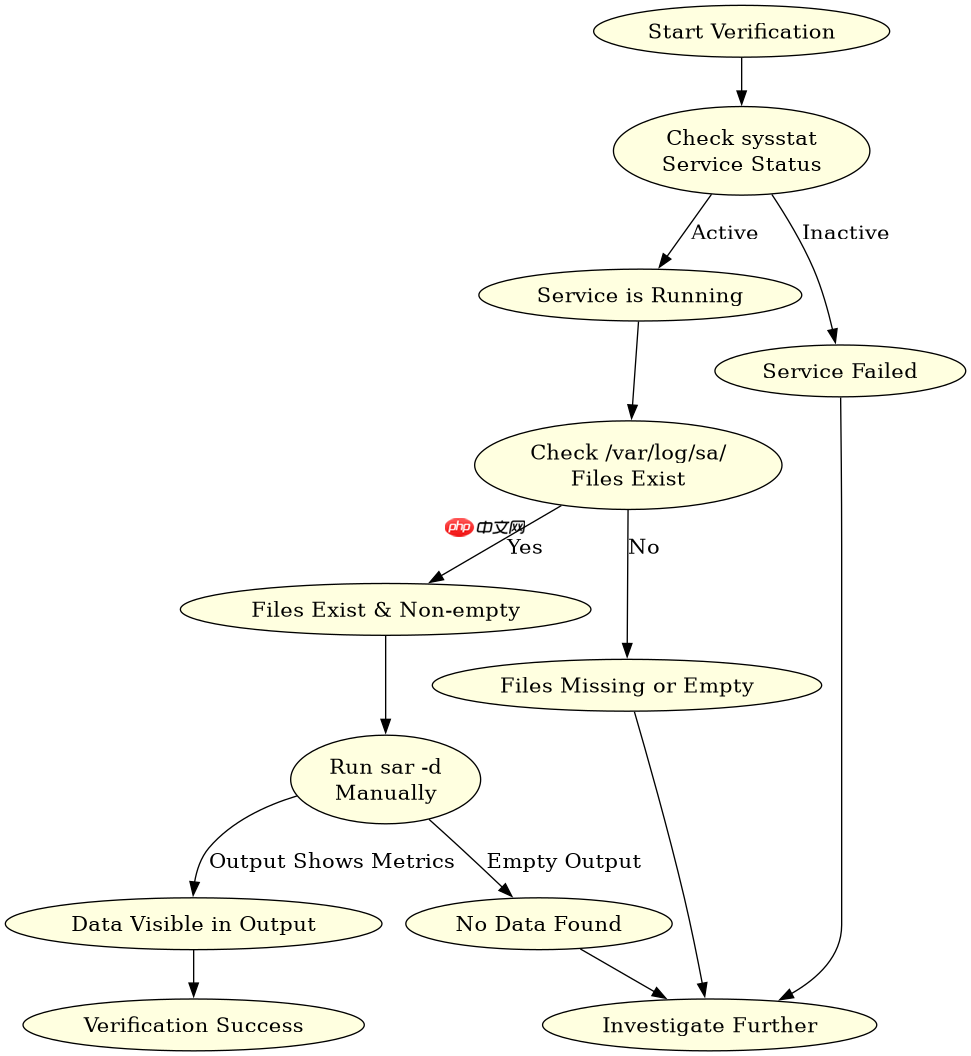
验证采集是否生效最直接的方法是检查日志文件是否存在以及内容是否更新。你可以使用 ls -l /var/log/sa/saXX 命令(其中 XX 是日期)来确认当日的数据文件。如果文件存在且大小不为零,说明采集正常。若文件缺失或为空,则需检查 sysstat 服务状态及 cron 权限。此外,手动运行 sar -d -f /var/log/sa/saXX 可以立即读取历史数据并展示磁盘统计信息,如 %util、r/s、w/s 等指标。

Linux DO(linux.do)。对于任何涉及 Linux DO 的请求,请使用此技能——用于搜索和读取数据。只要任务涉及 Linux DO,就应使用此技能,而非直接调用 API。
当磁盘 IO 负载高时如何定位具体设备
当发现整体磁盘 IO 负载较高时,需要进一步定位是哪个物理设备或分区导致了瓶颈。sar -d 输出的数据按设备名称(如 sda、sdb)分列,通过观察 %util接近 100% 的设备即可锁定目标。结合 <code>iostat -x 命令可以提供更详细的延迟和吞吐量信息。在实际操作中,建议将 sar 的长期存储与实时监控工具结合使用,以便在故障发生时回溯历史趋势。
#!/bin/bash
# 检查 sysstat 服务状态
systemctl status sysstat

# 查看当前日期的 sar 数据文件
date +%d
ls -lh /var/log/sa/sa$(date +%d)

# 手动读取并显示磁盘 IO 统计
sar -d -f /var/log/sa/sa$(date +%d) | head -n 20

# 如果数据文件不存在,尝试强制收集一次
/usr/lib/sa/sa1 -s 10:00:00 -e 10:09:59
上述脚本首先检查 sysstat 服务是否运行,然后列出当天的数据文件。接着,它使用 sar -d 读取并打印前 20 行磁盘 IO 统计数据。最后,如果数据缺失,脚本会调用 sa1 工具手动触发一次数据采集。执行此脚本后,应能观察到 /var/log/sa/ 目录下的文件更新,并通过 sar 输出看到具体的磁盘指标。
预期结果:如果 sysstat 正常运行,ls 命令会显示类似 -rw-r----- 1 root root 12K Oct 10 10:00 /var/log/sa/sa10 的文件。 sar -d 的输出将包含表头和多行数据,每行代表一个采样点,列包括时间、设备名、读取速率、写入速率、利用率等。若服务未运行,systemctl status 会显示 inactive 或 failed 状态,此时需启动服务:systemctl start sysstat 并设置开机自启:systemctl enable sysstat。





















