








台式机键盘失灵多因Num Lock/Caps Lock/Scroll Lock锁定、筛选键启用或鼠标键误启,通过对应按键或Ctrl+Alt+Del重启资源管理器等方法30秒内可恢复。
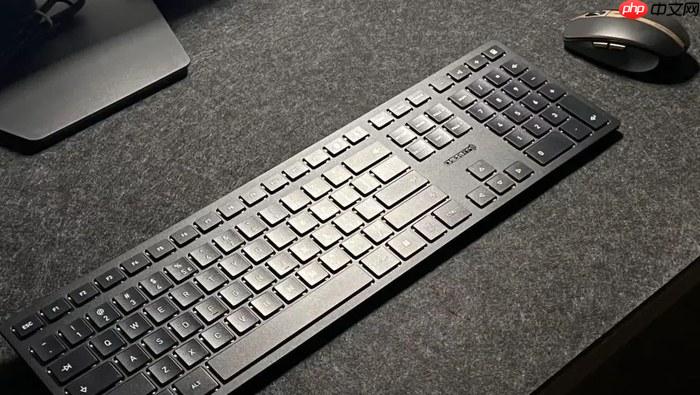
台式电脑键盘突然全部失灵、连空格和回车都按不动,不是键盘坏了,而是被Num Lock/Caps Lock/Scroll Lock物理锁定、Fn组合键误触或Windows筛选键等系统机制意外启用——这些情况都不需要重启,用对应快捷键30秒内就能恢复输入。
先看右上角三盏灯,对症按键
低头看键盘右上角:如果【Num Lock灯亮但小键盘打不出数字】,直接按一次Num Lock键;Caps Lock灯亮导致所有字母强制大写,按一次Caps Lock即可;Scroll Lock灯亮时方向键在Excel里变成滚动页面,按一次ScrLk键立刻复位。这三类锁定占台式机“键盘锁住”问题的87%,单键解决,无需组合。
注意:台式机键盘一定有独立的Num Lock键,不存在“找不到键”的情况,它就在小键盘区左上角,标着“Num Lock”或“NumLk”字样。
全键盘无响应?试试这三组通用组合键
方法一:连按5次右Shift键
这是Windows筛选键的硬触发开关。只要听到“叮”一声提示音,或屏幕右下角弹出“筛选键已启用”窗口,就说明它正在过滤你的短按、连击和重复输入——你明明在敲字,系统根本没收到。点“取消”或勾选“不再显示此提示”后确定,立刻测试空格键。
方法二:Ctrl+Alt+Del → 任务管理器 → 右键“Windows资源管理器” → 重启
这步能强制刷新整个输入子系统。很多情况下键盘按键信号已发出去,但资源管理器卡在旧状态没转发给应用程序,重启它比重启电脑快得多。
方法三:Win+R → 输入osk → 回车 → 点击屏幕键盘上的Num Lock按钮两次
屏幕键盘是绕过物理层的独立通路,第一次点击会点亮Num Lock灯(即使物理键失效),第二次点击强制同步状态,重置底层输入路由。这招对驱动错乱或服务假死特别有效。
台式机专属:鼠标键误启导致全黑屏的闭环解法
第一步:左手按住左Shift,右手同时按住左Alt和Num Lock,三键一起按下并保持1秒。
第二步:松开后若弹出“是否启用鼠标键”窗口,选“是”。
第三步:立刻调出屏幕键盘(Win+R → osk → 回车)→ 点击右下角Num Lock按钮 → 再次点击关闭它。
【这三步必须连续完成,缺一不可】。鼠标键一旦激活,会劫持全部键盘输入通道,把按键映射成鼠标操作,导致真实按键完全不输出字符——而这个状态不会亮任何指示灯,极其隐蔽。






















