








电脑屏幕色彩过饱和需三步修复:先关闭显示器OSD中“Dynamic”等增强模式并设为sRGB,再复位出厂设置后重选sRGB与6500K色温,最后禁用显卡驱动饱和度强化、关闭HDR/夜灯,并强制显卡输出sRGB色彩空间。
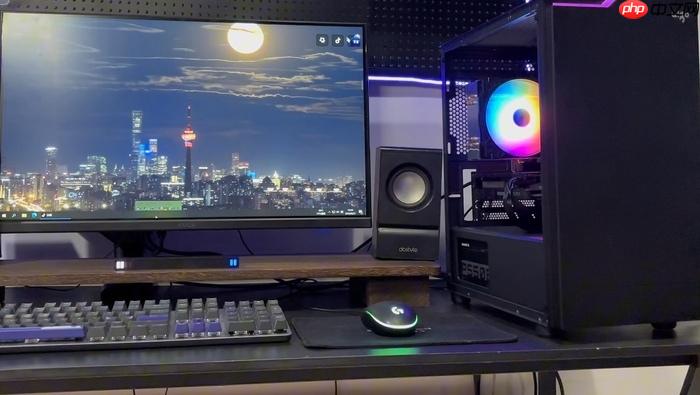
电脑屏幕色彩还原时出现过饱和,表现为红色发紫、绿色荧光化、蓝色泛青黑、照片肤色严重偏红,或整体画面像卡通渲染般不真实——这通常不是显示器硬件损坏,而是sRGB内容被广色域屏幕无限制放大输出,叠加OSD增强、显卡驱动强化与系统HDR干扰共同导致的链路级失准。
关闭显示器OSD中所有色彩增强功能
按下显示器右下边框的Menu键或摇杆键,调出物理菜单;用方向键进入“图像”→“图像模式”,将当前选项从“Dynamic”“Vivid”“Cinema”等全部改为【sRGB】或【Standard】。这一步必须手动选择,不能依赖“自动识别”。
继续在同级菜单中逐项检查并关闭:Color Boost、Saturation Boost、Vivid Color、Dynamic Contrast、Gamma Boost、Skin Tone Enhancer、DCI-P3 Mode。部分型号(如LG 27GP850、戴尔S2721DGF)需先进入“高级图像设置”才能看到“Saturation”独立调节项,此时请确认其数值为出厂默认值(标50的设为50,标0的设为0)。
切勿凭感觉调高饱和度——哪怕只加3格,Adobe RGB素材在未启用色彩管理的浏览器中就会立刻过曝溢色。
执行显示器出厂设置复位
第一步:在OSD主菜单中找到“系统设置”或“设置”→“重置”或“管理”→“恢复出厂设置”(部分品牌显示为“Reset to Default”“All Reset”“Factory Reset”)。
第二步:确认执行复位操作,等待显示器自动重启(约5–10秒),屏幕会短暂黑屏后重新亮起。
第三步:复位完成后,必须立即重新进入“图像模式”菜单,再次手动选择“sRGB”或“6500K”——因为部分显示器复位后默认回到“Dynamic”模式,不重选则偏色立刻复现。
第四步:进入“色温”子菜单,将数值固定为6500K(D65标准白点),禁用“智能色温”“自适应亮度”“Eco Sensor”等自动调节功能。
同步禁用显卡驱动中的饱和度强化
右键桌面 → 选择“NVIDIA 控制面板”(或“AMD Radeon 设置”“Intel Graphics Command Center”)→ 进入“显示”→“颜色设置”(NVIDIA)或“图像”→“颜色”(AMD/Intel)。
找到“Digital Vibrance”(NVIDIA)、“Color Enhancement”(AMD)、“Saturation”(Intel)滑块,将其拖回0%或关闭对应开关。
【若使用笔记本内置核显+独显混合输出,需分别进入两个控制面板检查并关闭】
关闭自动HDR与夜间模式干扰
Win + I → 系统 → 显示 → 滚动到底部“高动态范围(HDR)”区域 → 点击“更多选项” → 将“自动HDR”开关设为关闭。
仍在“显示”设置页 → 向上滚动至“亮度与颜色” → 点击“夜灯”右侧的“夜灯设置” → 确保“夜灯”总开关为关闭状态,并把“强度”滑块拖到最左端(0%)。
强制显卡输出sRGB色彩空间
第一步:右键桌面空白处,打开对应显卡控制面板(NVIDIA/AMD/Intel);
第二步:进入“显示”→“颜色设置”或“图像”→“颜色”路径;
第三步:找到“色彩空间”“色域模式”或“输出动态范围”类选项,将下拉菜单设为sRGB或Standard RGB;
第四步:务必勾选“使用此设置覆盖应用程序”或“强制应用以下设置”;
【点击“应用”后,必须注销并重新登录——这一步不能跳过,否则部分应用仍会绕过该策略】























