








儿童键盘锁有三类方案:①KeyLock纯本地一键锁定,静默运行、ESC三秒解锁;②KeyFreeze需设密码,拦截全部系统快捷键;③Windows筛选键软性过滤误触,五次Shift启用。
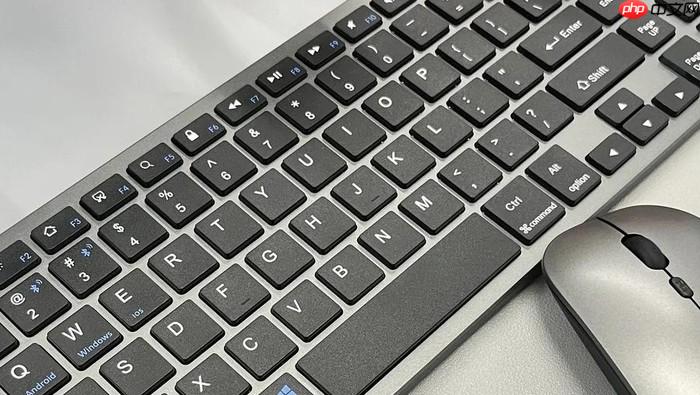
孩子在电脑前乱按一通,回车键狂敲、Win键连击、鼠标拖拽满屏弹窗,工作文档被删、浏览器首页被改、甚至误点支付页面——你需要的不是“别动电脑”的口头警告,而是真正让键盘鼠标在物理信号层失活的儿童键盘锁,锁定后连Ctrl+Alt+Del都无效,但屏幕画面照常播放动画或网课。
用KeyLock一键启动即锁(免安装,专为儿童设计)
这是目前唯一针对低龄儿童优化的纯本地工具,不联网、无后台进程、界面只有三个大按钮,启动后默认静默运行,长按ESC三秒即可解锁。
① 下载“少年儿童键盘锁(KeyLock)”绿色版(约1.2MB),解压到桌面文件夹内;
② 双击运行【KeyLock.exe】→ 点击界面上方“选项”→ 勾选“程序启动后自动锁定”→ 点击“确定”;
③ 关闭窗口,重新双击KeyLock.exe——此时键盘鼠标立刻失效,但屏幕仍显示当前画面,孩子可看到鼠标指针移动却点不动、按键有声音但无响应;
④ 解锁只需【长按ESC键不放满3秒】,若已设置密码,松手后立即弹出密码框;未设密码则直接恢复输入。
注意:密码仅支持英文字母+数字组合,禁止使用中文、空格或符号,否则会导致无法解锁。
用KeyFreeze设密码级冻结(防窥探,适合学龄儿童)
当孩子已能识字、会尝试输密码时,KeyFreeze更合适——它不显示任何界面,锁定后连任务管理器、Alt+Tab、Win+E全被拦截,必须输入预设密码才恢复操作。
方法一:快捷部署
下载KeyFreeze v3.2.1 → 解压后【右键→以管理员身份运行】KeyFreeze_x64.exe;
点击右下角「Password」→ 输入6位以上字母+数字密码(如“Cat789”)→ 再次确认 → 点击OK;
点击主界面「Lock」按钮 → 出现5秒倒计时,期间任意键或鼠标移动都会重置,防止孩子误锁后哭闹;
倒计时结束,键盘鼠标彻底失活,此时按下Ctrl+Alt+F弹出密码框,输错三次自动退出并保持锁定状态。
用系统筛选键软性防护(零门槛,适合幼儿初用)
如果只是防抖动、防短促乱按,不需要完全禁用,Windows原生“筛选键”就足够了:它不改变硬件状态,只过滤0.3秒内的误触,打字依然流畅,孩子按一下空格不会突然跳转页面。
第一步:按住右Shift键不放,连续敲击五次 → 弹出“粘滞键”设置窗口;
第二步:取消勾选“启用粘滞键”和“启用筛选键”,点击“应用”→“确定”;
第三步:按Win+I → “辅助功能”→“键盘”→ 打开“筛选键”开关 → 必须勾选“允许使用快捷方式启用筛选键”——【不勾选此项,五次Shift将完全无效】;
启用后,孩子猛拍键盘只会触发一次输入,方向键不会突然滚动网页,鼠标也不会因轻碰而误点链接。
























