orca定时任务可以通过automations命令创建:先指定提示词、运行目标、助手和时区,并用--disabled保留为未启用状态;核对设置后手动运行一次,再启用计划。下面以北京时间每天检查项目依赖为例,只生成检查建议,不自动改文件、提交或发布。
先确认运行目标和命令入口
在能够调用Orca CLI的终端中确认连接到目标运行环境。使用--repo为任务指定仓库,或使用--workspace指定现有工作区;两种目标按实际用途选择,不把示例项目名直接当作自己的仓库。
需要夜间持续运行时,保存计划的主机和助手环境应当在线。可从桌面Automations页面的Host列确认任务存放和调度位置,避免误把计划留在经常休眠的笔记本上。
☞☞☞AI 智能聊天, 问答助手, AI 智能搜索, 多模态理解力帮你轻松跨越从0到1的创作门槛☜☜☜
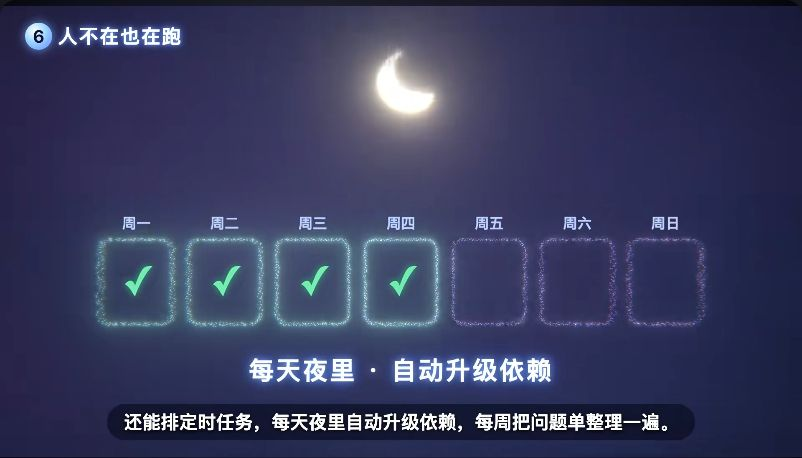
按日或按周安排维护工作时,先明确频率、执行内容和运行时区。
按北京时间创建一条尚未启用的计划
把my-repo换成自己的Orca仓库选择器。示例提示词只要求列出过期依赖、升级风险及下一步建议,适合先检查流程是否正确:
orca automations create \
  --name "Daily dependency check" \
  --trigger daily \
  --time 09:00 \
  --timezone Asia/Shanghai \
  --prompt "检查项目依赖是否过期,列出升级风险和建议。只检查并报告,不修改文件,不提交,不推送。" \
  --provider codex \
  --repo my-repo \
  --disabled \
  --json
daily表示每天执行,Asia/Shanghai使09:00明确对应北京时间。--disabled只是不启用周期调度,后续仍可在确认目标后手动运行一次。保存返回的真实automationId,后续命令使用这个值。

通过 Telegram 命令管理 OpenAI Codex 配置文件,支持用量查询与 OAuth Token 刷新,并提供队列化安全应用(queued safe apply)及进度更新。
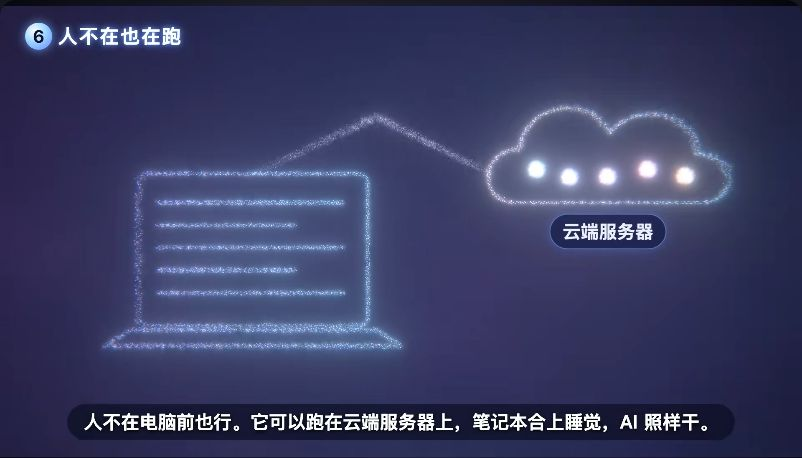
定时计划需要实际运行主机在线,保存计划的位置和查看界面的设备可以不同。
检查设置,手动运行并查看记录
依次查看任务列表和详情,把下面的AUTOMATION_ID替换为创建结果中的ID;确认仓库、助手、时间和提示词后,再手动运行:
orca automations list --json
orca automations show AUTOMATION_ID --json
orca automations run AUTOMATION_ID --json
orca automations runs --id AUTOMATION_ID --json
进入运行记录,检查任务是否真正启动、使用了哪个工作区以及最终结果。应以依赖检查输出和任务状态为准,不把“计划创建成功”当作已经完成了一次检查。

运行结果出现失败或阻塞时,先处理原因,再决定是否启用周期调度。
确认结果后启用或暂停周期调度
orca automations edit AUTOMATION_ID --enabled --json
启用后在Automations详情中再次核对计划状态和Host。需要暂停时从任务详情关闭启用状态,保留任务及记录,便于调整后继续使用。若要把“只检查”改为自动升级,应先另行定义允许修改的依赖范围、测试和回退要求,不能仅修改任务名称就默认放开写入。