








orca手机端需要先与正在运行的桌面端或服务器配对,再从agents或工作区列表进入原会话,查看等待输入的问题并回复。手机是已有运行主机的控制入口,不会把本地任务自动迁移到手机或云端;运行主机仍需在线且网络可达。
先选好手机要连接的运行主机
安装与桌面端兼容的Orca Mobile。手机端目前属于测试阶段,iOS与Android分别使用项目提供的当前发行版本;旧Android应用与新的dev.orca.app包不属于原地升级关系。
如果任务需要在笔记本休眠后继续运行,应先让任务在常开的远端机器上执行,再配对该运行入口。只把手机连上笔记本,不会让休眠的本机进程继续计算。
☞☞☞AI 智能聊天, 问答助手, AI 智能搜索, 多模态理解力帮你轻松跨越从0到1的创作门槛☜☜☜

手机接收到待确认问题后,应进入对应主机和会话核对上下文再回复。
生成配对码并核对主机身份
在桌面端账号或状态菜单打开手机配对流程,生成一次性配对码。手机端进入Pair并粘贴该码,也可以使用桌面端提供的深层链接进入配对页。
使用Orca Relay时按提示登录;选择局域网连接则需要可达的地址。未使用的手机配对二维码会过期,过期后重新生成。配对完成后,核对主机名称和操作系统,避免把问题回复到另一台电脑上的同名项目。

当现有的脚本或服务需要将作用域化的仓库工作委托给 Claude Code 并以编程方式消费结构化响应时,请使用 Claude Agent SDK for Python。

任务继续执行依赖实际运行机器在线,手机连接本身不提供计算资源。
从Agents打开原会话并处理待输入问题
打开Agents或工作区列表,找到working、done或waiting on input等状态对应的任务。支持的助手可以使用Chat UI查看消息;也可长按会话标签,在Switch to chat view和Switch to terminal view之间切换。
先阅读最近消息和需要确认的操作,再输入回复。Chat UI中的Needs you会集中显示工具批准和访问请求,只有弄清具体操作及影响后才决定。查看额度时,进入该主机的Accounts,可看到账号用量和重置倒计时;手机切换活跃账号也会作用于配对的桌面端。
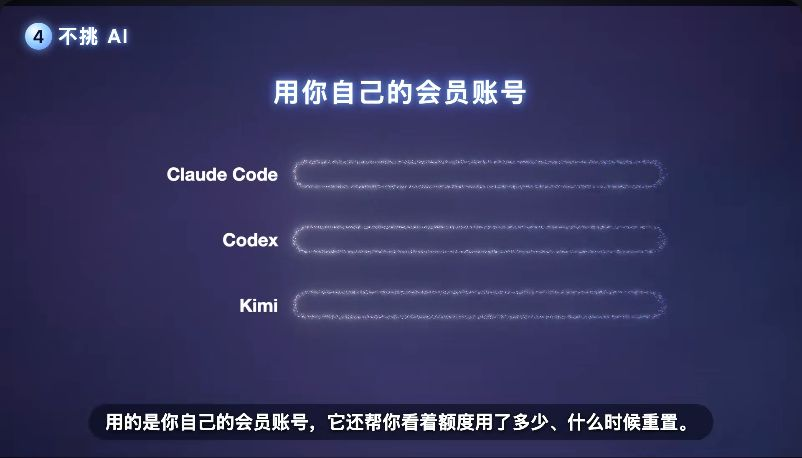
手机和桌面端查看的是运行主机上的账号及用量,并非另一份独立额度。
收不到通知时先查可达性和版本
为手机应用允许所需通知后,仍需确认运行主机在线、连接路径可达,以及手机与桌面版本兼容。主机离线时先恢复桌面应用或服务器连接;反复显示配对无效时按Retry、重新配对等提示处理。不要因通知没到,就立即另开一份相同任务。






















