








用orca通过ssh运行远程项目,需要先在settings → ssh添加并测试服务器,再在创建工作区时把run on设为该ssh目标。代码目录和agent进程位于远端,本地保留编辑与diff界面;断线后应先重连原会话,避免同一工作区重复启动任务。
添加并测试SSH目标
准备有访问权限的远程机器,以及远端所需的Git、项目运行工具和编程助手环境。打开Settings → SSH,选择Add Target,填写主机、用户、端口和可选密钥文件;也可从OpenSSH配置选择主机,预填已有连接信息。
点击Test测试连通后再Save。若密钥有口令或服务器要求额外认证,按连接提示完成。出现主机密钥变更时,先核实服务器指纹与变更原因,不用关闭校验代替排查。
☞☞☞AI 智能聊天, 问答助手, AI 智能搜索, 多模态理解力帮你轻松跨越从0到1的创作门槛☜☜☜

把项目运行位置放到远程机器,本地界面负责查看和控制任务。
把新工作区明确放到远端
创建工作区时先选目标项目,在Run on中选择刚配置的SSH主机,再设置任务名称、起始分支和助手。若该主机还没有当前项目的位置,先按Set project location选择远端已有检出目录,或把Git仓库克隆到该主机,再继续创建。
Orca会在远端建立Git工作区并启动助手。创建后核对工作区的主机标记、项目路径和分支,再发送任务。需要依赖、配置或登录状态时,应检查远端环境,不能假定本机已经安装或登录就代表远端也可用。
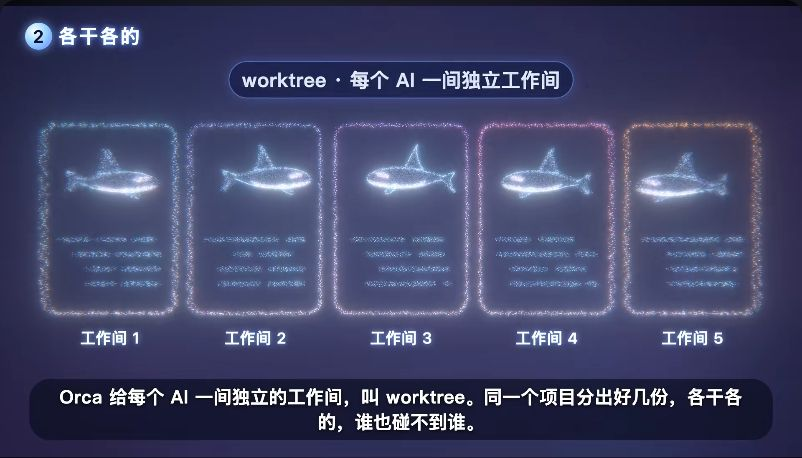
任务工作区的文件与分支相互隔离,远程创建时也要选对项目和起始引用。
断线后重连原任务,再判断是否重启
远程工作区会显示连接状态。遇到reconnecting或disconnected,使用工作区卡片的Connect或重连入口,恢复后查看原Agent标签、输出和任务状态,再判断是否需要人工处理。
当前Orca的远程PTY会话由远端托管服务维护,关闭笔记本上的桌面端不再直接结束这些会话;远端服务器及其进程仍须正常运行。客户端失联并不能证明任务已经停止,先核对原会话,再决定是否重新启动。
需要手机接收进度或回复时,还要完成手机与相应运行主机的配对,并保持可达网络。SSH连接、手机入口和实际执行机器是不同层次,应分别核对。

离开电脑后通过手机处理等待输入的任务,前提是运行主机保持在线和可达。

















