








在java中通过grafana展示gc指标,核心做法是部署micrometer作为桥接层,将jvm原生数据暴露为prometheus格式,并在grafana中配置对应的数据源和仪表盘。具体而言,需要在项目中引入micrometer的prometheus依赖,确保应用启动时自动向prometheus端点注册指标,然后在grafana中添加prometheus数据源并导入官方提供的jvm监控模板。这样即可实时查看young gc、full gc的频率、耗时及堆内存变化趋势。

Micrometer如何暴露GC指标给Prometheus
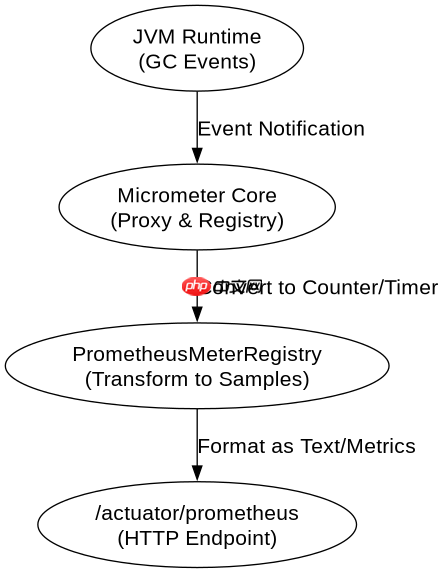
Micrometer通过代理机制拦截JVM的垃圾回收事件,并将其转换为标准的计数器(Counter)和计时器(Timer)。开发者只需在Spring Boot应用中添加依赖,无需编写额外代码即可获取详细的GC日志数据。这些指标包括GC的次数、持续时间以及不同代际的内存分配情况,直接映射到Prometheus的命名空间下。
dependencies {
    implementation 'io.micrometer:micrometer-registry-prometheus'
    implementation 'org.springframework.boot:spring-boot-starter-actuator'
}

management:
  endpoints:
    web:
      exposure:
        include: prometheus, health
上述配置确保了Actuator端点开放了`/actuator/prometheus`路径。当Prometheus抓取该地址时,会获得类似`jvm_gc_pause_seconds_count`的数据。这是Grafana能够读取的基础来源。若未正确配置Actuator,Grafana将无法获取任何实时数据。
立即学习“Java免费学习笔记(深入)”;

使用 Husky 将 pre-commit、pre-push 和 commit-msg 检查集成到仓库中,以便代理和开发人员在更改离开工作站之前运行相同的本地防护措施。
Grafana如何解析并可视化GC数据
Grafana本身不收集数据,它依赖于Prometheus进行查询和聚合。用户需要导入特定的Dashboard ID,通常使用ID `4701`或`10991`来获取标准的JVM视图。这些模板预设了针对`jvm_gc_*`系列的查询语句,能够直观地展示GC暂停时间和频率。通过调整时间范围,可以分析历史GC行为对系统性能的影响。

// 示例PromQL查询:获取最近5分钟的Full GC次数
sum(rate(jvm_gc_pause_seconds_count{gc="G1 Old Generation"}[5m]))

// 示例PromQL查询:获取Heap Used占比
100 * (jvm_memory_used_bytes{area="heap"} / jvm_memory_max_bytes{area="heap"})
在Grafana面板中,可以使用Graph面板展示随时间变化的GC耗时,使用Stat面板显示当前的GC总次数。对于高并发应用,建议关注`jvm_gc_pause_max_seconds`指标,以识别潜在的停顿峰值。如果GC频率异常升高,可以通过对比Heap Used曲线判断是否存在内存泄漏或堆设置过小。
如何根据GC指标排查内存溢出风险
当观察到Full GC频率显著增加且伴随Heap Used持续高位时,通常意味着堆内存不足或存在内存泄漏。此时应结合`jvm_memory_committed_bytes`和`jvm_memory_used_bytes`进行分析。如果Used接近Max且Full GC后无法有效释放,说明对象存活率过高或引用未解除。通过监控这一趋势,可以在服务崩溃前进行扩容或优化代码。



















