








该Mac极大概率是企业监管机,需五步验证:一查“监管认证”入口及CMIIID型号;二查系统报告中激活锁是否“已停用”;三用终端命令检测MDM配置文件与可信证书;四通过恢复模式或联网观察判断固件层MDM标识及远程管理跳转;五交叉核验序列号在Apple官网、ABM及机身标签的企业信息。
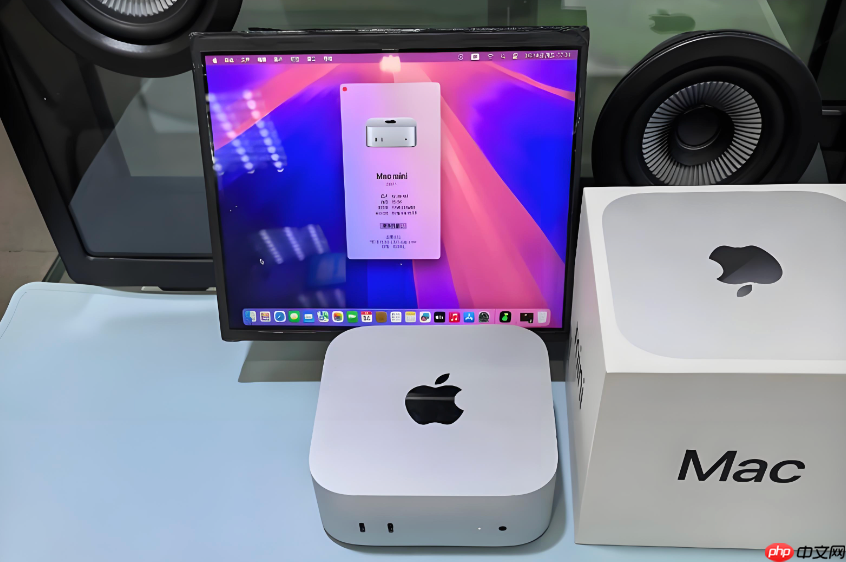
当你在二手平台花低价抢到一台Mac,开机后系统设置里反复弹出“远程管理”提示,或者根本进不了桌面就卡在激活界面——这台机器大概率是企业监管机,必须立刻验证是否被MDM锁定。
第一步:看系统设置里有没有“监管认证”入口
点击左上角苹果图标 → “关于本机” → 拉到最底部。如果看到【监管认证】按钮,点进去能查到CMIIID型号核准代码(如a2779、a2918等),说明这台Mac出厂时就是监管定制机型,不是零售版。没有这个按钮≠安全,只是没走监管认证流程,仍可能被后期植入描述文件。
这一步操作起来很简单,直接点开就能确认,但注意:部分M系列芯片的监管机在macOS 14.5之后会隐藏该入口,需配合终端命令补查。
第二步:查硬件报告里的激活锁状态
苹果菜单 → “系统设置” → “通用” → “传输或还原” → 点右下角“系统报告” → 左侧选“硬件” → 右侧找“激活锁”。
【必须是‘已停用’才安全】 如果显示“已启用”,哪怕你没登录iCloud账号,也说明设备已被远程绑定,极大概率连着企业MDM服务器。这种状态无法通过抹除解决,只能联系原机构解锁或放弃使用。
第三步:终端执行命令查MDM配置文件痕迹
打开“访达” → “应用程序” → “实用工具” → 双击“终端”。粘贴以下命令并回车:
defaults read /var/db/ConfigurationProfiles/Settings/.cloudConfigHasActivationRecord 2>/dev/null || echo "无记录"
如果返回“无记录”或报错,说明当前未检测到有效MDM激活标记;如果返回true或一串UUID,则【已存在企业配置锁】,该设备正在受控中。
再执行:ls /var/db/ConfigurationProfiles/TrustSettings/ 2>/dev/null | wc -l
输出数字大于0,代表有可信证书残留,这是MDM强制安装的铁证。
第四步:联网状态下观察激活流程是否跳转企业页面
方法一:关机 → 长按电源键不放 → 出现启动选项 → 选“选项” → 进入恢复模式 → 左上角“实用工具” → “终端” → 输入:nvram -p | grep mdm
若输出含“mdm”字段,说明固件层已写入监管标识,绕过难度极高。
方法二:正常开机 → 不登录任何账户 → 连Wi-Fi → 等待30秒 → 看屏幕是否自动弹出“远程管理”灰色全屏窗口,或跳转至类似https://mdm.company.com/install的地址。一旦出现,【立即断网】,这表示设备正主动连接企业MDM服务器,继续联网将触发策略下发。
第五步:查序列号与企业标签交叉验证
第一步:记下机身底部和系统设置→“关于本机”里的序列号。
第二步:打开浏览器,访问 https://checkcoverage.apple.com ,输入序列号,查看“保障状态”旁是否标注“Enterprise Deployment”或“Apple Business Manager”。
第三步:翻看Mac底部外壳,寻找黄色/银色小标签,上面印有企业名称缩写(如“ABC-CORP”“XYZ-LEASE”)或租赁平台LOGO。有这类标签,基本坐实是监管机来源。
第四步:用同一序列号,在 https://devices.apple.com 登录ABM(Apple Business Manager)后台(需企业管理员权限)。普通用户无法登录,但可让卖家提供截图——若能看到设备归属组织、MDM服务商名称、最后检查时间,就彻底确认监管身份。























