








Mac因cloudd进程反复重试失败同步任务导致CPU长期超60%、机身发烫风扇狂转,属iCloud服务级逻辑死循环;需用终端执行killall cloudd与killall bird重置服务,再通过brctl日志定位并删除异常文件,或移除桌面/文稿/Downloads同步、关闭非必要iCloud项目减负,终极方案为关闭iCloud云盘后删除~/Library/Application Support/CloudDocs缓存并重建索引。
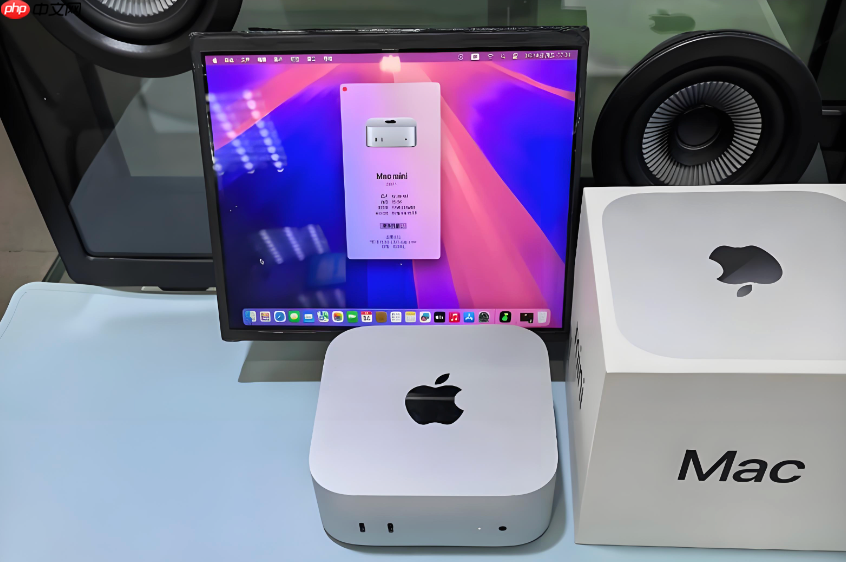
Mac因cloudd进程持续高负载运转导致机身发烫、风扇狂转,核心原因是iCloud同步服务在后台反复重试失败任务,不断拉高CPU占用率,触发系统强制散热——这不是偶然卡顿,而是服务级逻辑死循环。
确认cloudd是否异常高负载
打开“活动监视器” → 顶部搜索栏输入cloudd → 查看“% CPU”列数值:若长期高于60%,且“状态”列为“运行中”而非“睡眠”,说明已失控。注意:此时不要直接点“退出进程”,这会中断所有iCloud同步并可能损坏本地缓存索引。
强制终止并重置iCloud同步服务
这一步必须用终端执行,图形界面操作无效:
1、打开“终端”(可在聚焦搜索中输入Terminal回车);
2、逐行输入以下两条命令,每输完一行按回车:
killall cloudd
killall bird
系统会立即终止两个核心进程,约10秒后自动重启。此时访达左侧iCloud云盘图标会短暂消失再恢复,表示服务已重建。
定位并移除触发cloudd异常的文件
cloudd高负载90%以上源于某个文件反复同步失败,常见于含特殊字符、超大体积或权限异常的文件。需手动排查:
方法一:用brctl实时抓取错误日志
1、终端中输入:brctl log -w 回车;
2、等待15秒,观察滚动日志中反复出现的路径,例如:failed to upload /iCloud Drive/Backup/Photos_2024-11.zip;
3、立即在访达中前往该路径,右键该文件 → “移到废纸篓”;
4、清倒废纸篓,避免残留引用继续触发重试。
方法二:快速隔离可疑目录
若日志不清晰或无输出,直接进入访达 → iCloud云盘 → 右键点击“桌面”“文稿”“Downloads”三个最常出问题的文件夹 → 选择“移除下载”。这一步将本地副本全部清除,仅保留云端占位符,可瞬间切断cloudd对这些目录的扫描与校验压力。
禁用非必要iCloud同步项减负
cloudd会为每个开启同步的服务单独建立监听线程。关闭暂时不用的项目能显著降低并发负载:
1、系统设置 → Apple ID → iCloud;
2、向下滚动,关闭以下任意三项中的至少两项:备忘录、提醒事项、Safari;
3、保留“照片”“通讯录”“iCloud云盘”即可维持基础同步;
4、关闭后无需重启,cloudd会在30秒内自动调整监听范围。
重建本地iCloud索引(终极手段)
当上述操作仍无法稳定时,说明本地索引已损坏,需彻底重建:
第一步:关闭iCloud云盘同步 → 系统设置 → Apple ID → iCloud → 关闭“iCloud云盘”开关;
第二步:删除本地缓存 → 打开访达,按Command + Shift + G,输入路径:~/Library/Application Support/CloudDocs → 将整个CloudDocs文件夹拖入废纸篓;
第三步:重启并重连 → 重新打开“iCloud云盘”开关,等待系统从云端重新拉取元数据和占位符文件。此过程可能耗时数小时,但完成后cloudd将回归正常轮询节奏,不再持续满载。























