








在mac系统上配置jdk环境变量,最推荐的做法是修改用户目录下的 .zshrc 文件(macos catalina及之后版本默认使用z shell),将 export java_home=... 和 export path=... 追加到文件末尾并执行 source .zshrc 生效。这样做可以确保当前用户登录后自动加载正确的java路径,且不会影响系统其他用户或全局配置。

如何验证JDK安装路径并写入配置文件
首先需要确定JDK的实际安装位置,通常位于 /Library/Java/JavaVirtualMachines/ 目录下。通过终端命令 /usr/libexec/java_home -V 可以列出所有已安装的JDK版本及其路径。确认路径后,在 .zshrc 文件中添加指向该版本的变量,例如 export JAVA_HOME=/Library/Java/JavaVirtualMachines/jdk-17.jdk/Contents/Home,并将 $JAVA_HOME/bin 加入 PATH 首位,这样系统会优先使用此JDK。
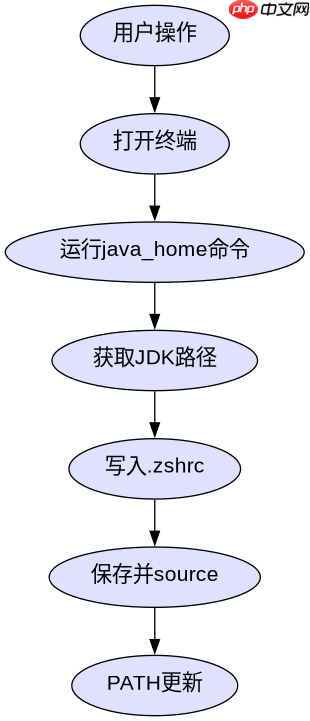
export JAVA_HOME=$(/usr/libexec/java_home -v 17)
export PATH=$JAVA_HOME/bin:$PATH
上述代码片段展示了如何在 .zshrc 中动态获取指定版本的JDK路径并设置环境变量。使用 java_home 工具可以避免硬编码路径,当升级JDK时只需修改版本号即可自动适配新路径。保存文件后运行 source ~/.zshrc 使配置立即生效,随后通过 java -version 和 javac -version 验证是否指向预期版本。
立即学习“Java免费学习笔记(深入)”;

dotenvx 是由 dotenv 的创建者推出的_secure、跨平台环境变量管理器。它提供加密的 .env 文件、多环境支持,并通过其 CLI 运行器与任何编程语言或框架配合使用。
多版本JDK切换与冲突排查方法
当系统中存在多个JDK版本时,直接修改 PATH 可能导致版本冲突或切换不便。此时应利用 java_home 命令的动态特性,结合别名或脚本实现快速切换。例如,定义一个函数 use_jdk() 来根据传入的版本号更新 JAVA_HOME 和 PATH,从而避免每次手动编辑配置文件。

use_jdk() {
    export JAVA_HOME=$(/usr/libexec/java_home -v $1)
    export PATH=$JAVA_HOME/bin:$PATH
    echo "Switched to JDK $1"
}
该函数允许用户在终端中通过 use_jdk 11 或 use_jdk 17 即时切换当前会话的JDK版本。这种方式的优点是无需重启终端或重新登录,且仅影响当前Shell会话,不会干扰其他进程或用户。若需永久生效,可将此函数定义追加到 .zshrc 中,并在其中保留默认的 JAVA_HOME 设置作为后备。
为什么某些应用仍读取旧版JDK
即使正确配置了 JAVA_HOME 和 PATH,部分应用程序(如IDE、构建工具或系统服务)可能仍使用硬编码路径或缓存的旧版JDK。这通常是因为这些应用在启动时未遵循标准的环境变量查找机制,而是直接引用特定目录。解决此类问题的方法是检查应用的启动脚本或配置文件,显式指定 JAVA_HOME,或清除应用缓存后重启。


















