








下载Windows支持软件卡死时,应先用活动监视器确认是否真卡死,再删除~/Library/Application Support/Apple/BootCamp缓存并重置偏好设置,最后通过Boot Camp助理离线触发生成WindowsSupport.dmg或直链下载校验完整驱动包。
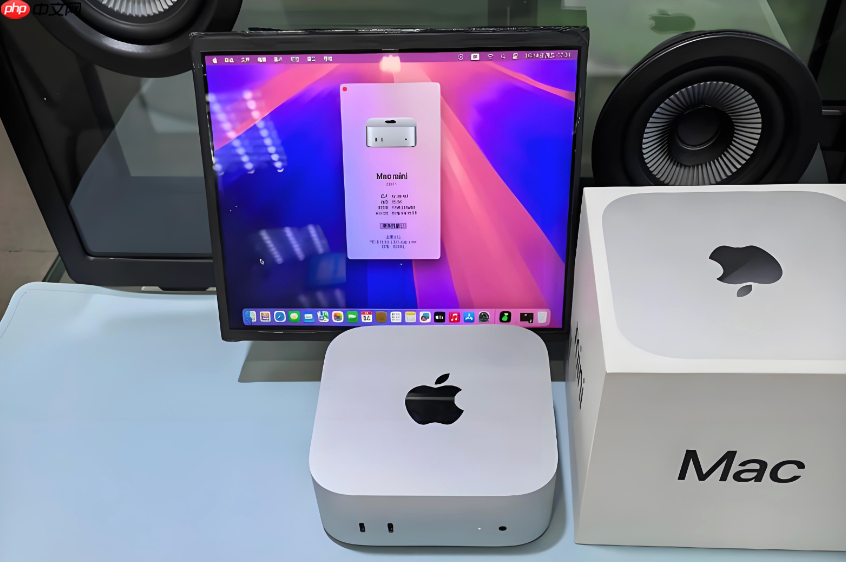
Mac使用Boot Camp助理安装Windows时,下载Windows支持软件卡在“正在下载”或进度条长时间不动,根本无法继续分区和安装,这个问题在macOS 13~14系统上高频出现,尤其当网络环境看似正常但实际存在DNS劫持、CDN节点异常或苹果服务器限速时。
先确认是否真卡死,还是假性停滞
打开活动监视器→搜索“bootcampassistant”进程→双击它查看“打开的文件和端口”标签页→滚动到底部观察是否有活跃的https连接(如*.apple.com或*.cdn-apple.com域名);若10分钟内无任何新连接建立,且CPU占用持续低于2%,说明已实质卡死,不是慢而是断连。
这一步必须做,因为苹果官方未提供下载超时阈值提示,用户常误以为“再等一会儿就好”,结果白白耗掉两小时。
强制中断并清理残留缓存
关闭Boot Camp助理→打开访达,按下Shift + Command + G→输入~/Library/Application Support/Apple/BootCamp→删除整个BootCamp文件夹(含所有.tmp、.plist、.cache文件)。
【必须删除此路径】否则重启Boot Camp助理会直接复用损坏的缓存索引,重试仍失败。
终端执行:defaults delete com.apple.BootCampAssistant→回车清空偏好设置。
绕过内置下载器,手动获取支持软件
方法一:用Boot Camp助理离线触发下载链接(推荐)
① 插入一个格式化为MS-DOS(FAT)的8GB以上U盘(NTFS/exFAT不可用);
② 打开Boot Camp助理→勾选“创建Windows安装盘”→点击继续→选择你的Windows ISO→当弹出“请选择将Windows支持软件存储到的位置”时,立刻点选U盘并点击“继续”;

Windows 服务器运维工具箱 - 磁盘分析、临时文件清理、IIS 站点管理、批量文件操作、服务状态监控、Windows Update 诊断、实时性能监控、安全审计、注册表启动项审计、磁盘健康检测、网络端口监控、事件日志诊断、已安装程序管理、用户会话监控、计划任务审计、文件共享审计、DNS网卡诊断、SSL证书过期检测、防火墙规则审计、服务崩溃恢复状态、系统文件修复、存储池管理、备份状态检查、Docker容器管理、K8s集群监控。只读分析+安全确认,绝不误删文件,完全免费离线运行。
③ 此时助理会尝试连接服务器,但只要U盘被识别,它会在几秒内生成一个隐藏的下载任务并写入U盘根目录下的BootCamp\WindowsSupport.dmg(即使显示失败,该文件往往已部分写入);
④ 弹出U盘→在访达中右键该U盘→“显示简介”→勾选“忽略所有权”,避免后续挂载权限错误。
方法二:直链下载(适用于已知机型)
访问苹果官方支持页面:https://support.apple.com/zh-cn/HT204990→向下滚动至“Boot Camp 支持软件”表格→找到你Mac机型对应年份的链接(例如2019款MacBook Pro对应Boot Camp 6.1.7071)→点击跳转后,在页面源码中搜索“.zip”或“.dmg”关键词,提取真实下载URL(通常形如https://swcdn.apple.com/content/downloads/XX/XX/.../BootCampESD.pkg)→用curl或迅雷下载。
注意:macOS Sonoma及更新系统默认禁用不安全HTTP重定向,若浏览器打不开直链,请改用终端命令:curl -L -O [完整URL]。
挂载并验证支持软件完整性
双击下载得到的BootCampESD.pkg或WindowsSupport.dmg→等待挂载完成;
打开挂载后的卷宗→进入$WINDOWS_SUPPORT$\BootCamp\Drivers\Apple→检查是否存在AppleApplicationSupport.msi与BootCamp.msi两个关键文件;
若缺失任一文件,说明下载不完整,需重新执行上一步;
终端执行:hdiutil verify /Volumes/BOOTCAMP/WindowsSupport.dmg→确认返回“verified CRC32”即校验通过。


















