








在 npm scripts 中调试脚本,最可靠的方法是使用 node.js 的 --inspect 标志配合 chrome devtools。具体做法是通过 npm run-script 命令将调试参数传递给底层执行的 node 进程,并在浏览器中打开 chrome://inspect 进行连接。这样可以直接在断点处查看变量、调用栈和堆内存,比传统的 console.log 更直观且能处理异步逻辑。

如何配置 package.json 以支持调试
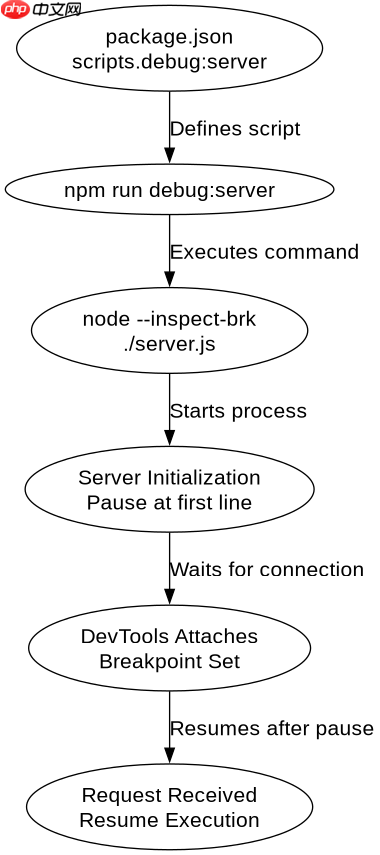
要让 npm script 可被调试,需要在 package.json 的 scripts 字段中定义一个包含调试参数的命令。通常的做法是创建一个专门的调试脚本,例如 debug:server,其值设置为 node --inspect-brk ./server.js。这里 --inspect-brk 会在第一行代码执行前暂停,给开发者留出时间连接调试器。如果不想在第一行暂停,可以使用 --inspect。这种配置方式确保了每次运行该脚本时,Node 进程都会自动开启调试端口(默认 9229),无需手动修改启动命令。
const http = require('http');

const server = http.createServer((req, res) => {
  const data = { message: 'Hello Debug' };
  // 设置断点在此处
  console.log('Request received:', req.url);
  res.writeHead(200, { 'Content-Type': 'application/json' });
  res.end(JSON.stringify(data));
});

const PORT = process.env.PORT || 3000;
server.listen(PORT, () => {
  console.log(`Server running on port ${PORT}`);
});
上述代码是一个简单的 HTTP 服务器。当通过 npm run debug:server 启动时,程序会在 console.log('Request received...') 这一行暂停。此时,开发者可以在 Chrome DevTools 中设置断点,检查 req 对象的内容,或者单步执行后续的逻辑。这种方法适用于任何基于 Node.js 的脚本,无论是 Web 服务器、CLI 工具还是后台任务。
立即学习“Java免费学习笔记(深入)”;

FilePond 是一个 JavaScript 文件上传库,支持通过拖拽、粘贴和 API 方式处理文件、目录、URL 和 Data URI。它包含内置的图像优化功能、异步分块上传功能,并提供了适用于 React、Vue、Angular 和 Svelte 的适配器。
如何在 Chrome DevTools 中连接并调试
连接调试器的步骤非常直接。首先,确保已经启动了带有 --inspect 标志的 npm script。然后,在 Chrome 浏览器地址栏输入 chrome://inspect。在“Remote Target”部分,应该能看到一个名为 “Node.js” 的目标,点击 “Open dedicated DevTools for Node” 链接。这将打开一个新的 DevTools 窗口,专门用于调试当前的 Node 进程。在这个窗口中,可以像调试前端 JavaScript 一样使用 Sources 面板来设置断点、查看变量和执行表达式。

const fs = require('fs');
const path = require('path');

function processFile(filePath) {
  try {
    const content = fs.readFileSync(filePath, 'utf8');
    const parsed = JSON.parse(content);
    return parsed.items.filter(item => item.active);
  } catch (error) {
    console.error('Error processing file:', error.message);
    return [];
  }
}

const filePath = path.join(__dirname, 'data.json');
const result = processFile(filePath);
console.log('Processed items:', result.length);
这段代码演示了如何处理文件读取和 JSON 解析。在调试过程中,如果 data.json 格式不正确,JSON.parse 会抛出异常。通过在 try...catch 块内部设置断点,可以精确地捕获错误发生时的上下文,查看 content 变量的实际内容,从而快速定位问题。这种细粒度的控制是 console.log 难以实现的,特别是在处理复杂的数据流和异步操作时。
调试时如何处理环境变量和进程退出
在调试 npm scripts 时,环境变量的传递和进程的保持是两个常见问题。Node.js 的 --inspect 模式不会干扰环境变量的读取,因此可以通过 process.env 正常访问。然而,如果脚本在执行完毕后立即退出,调试会话也会结束。为了避免这种情况,可以使用 --inspect-brk 并在代码中加入一个阻塞语句,如 require('readline').createInterface({ input: process.stdin, output: process.stdout }).on('line', (line) => { if (line === 'exit') process.exit(); }),但这通常是不必要的,因为大多数长期运行的服务或交互式 CLI 不会自动退出。对于一次性脚本,建议在关键位置设置断点,完成调试后移除或注释掉调试代码,以保持生产环境的简洁性。

















