








配置 jsdom 的核心在于通过 jsdom 库实例化一个模拟浏览器环境的 jsdom 对象,并将其实例的 window 属性赋值给全局变量 global.window 和 global.document。通常建议在测试框架(如 jest 或 mocha)的初始化阶段执行此操作,以便所有测试文件都能访问到 dom api。对于现代项目,推荐使用 jsdom 提供的 resourceloader 选项来优化资源加载,或者使用 setupfilesafterenv 钩子来确保环境在测试前就绪。

如何在 Jest 中自动注入 jsdom 环境
在 Jest 项目中,最标准的做法是修改 jest.config.js 配置文件,将 testEnvironment 设置为 'jsdom'。Jest 会自动处理 jsdom 的引入和全局变量的挂载,无需手动编写初始化脚本。这种方式下,每个测试文件运行在一个隔离的 JSDOM 环境中,避免了全局污染。
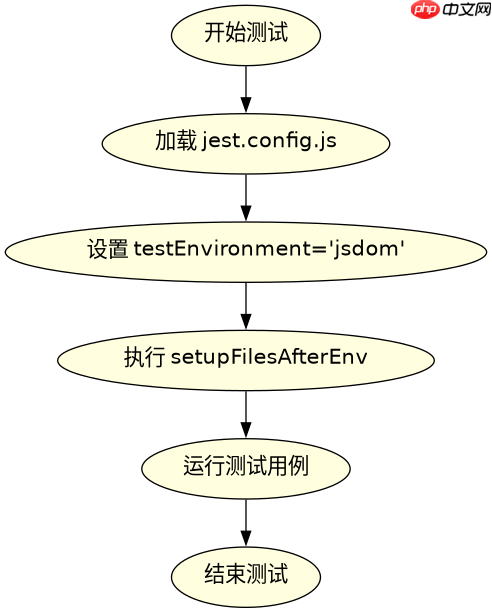
module.exports = {
  testEnvironment: 'jsdom',
  setupFilesAfterEnv: ['<rootDir>/src/setupTests.js']
};
如果需要在测试开始前执行特定的 DOM 设置逻辑,可以在 setupTests.js 中导入 jsdom 并进行自定义配置。例如,设置虚拟浏览器的视口大小或用户代理字符串。这种配置方式确保了测试的一致性和可重复性,特别适合需要模拟网络请求或复杂 DOM 结构的组件测试。
立即学习“Java免费学习笔记(深入)”;

使用 extruct 从原始 HTML 中提取机器可读的元数据,以便代理可以在不依赖脆弱的全页解析的情况下对页面进行分类、去重或丰富。它最适合元数据采集工作流,而不适用于爬取整个网站或渲染 JavaScript 密集型页面。
如何在 Mocha 中手动配置 jsdom 全局变量
在非 Jest 的环境如 Mocha 中,必须手动创建 JSDOM 实例并暴露全局变量。这通常通过在 .mocharc.js 或专门的 setup.js 文件中实现。你需要导入 jsdom,创建一个实例,然后将 window 上的关键属性复制到 global 对象上,这样测试代码才能直接调用 document 或 window。

const { JSDOM } = require('jsdom');
const dom = new JSDOM('<!DOCTYPE html><html><body></body></html>');
global.window = dom.window;
global.document = window.document;
global.navigator = { userAgent: 'node.js' };
这种手动配置方式提供了更高的灵活性,允许开发者精确控制 DOM 环境的初始状态。例如,可以预先注入 HTML 结构,或者模拟特定的浏览器特性。需要注意的是,每次测试运行后,应当清理这些全局变量,以防止测试之间的相互干扰。可以通过 Mocha 的 afterEach 钩子来实现这一点,确保每个测试用例都在干净的环境中运行。
如何验证 jsdom 环境中的 DOM 元素是否被正确查询
在配置好 jsdom 环境后,验证 DOM 元素查询的正确性是单元测试的关键步骤。通过向 JSDOM 实例注入特定的 HTML 片段,可以使用标准的 DOM API(如 querySelector 或 getElementById)来查找元素。测试应断言查询结果是否符合预期,包括元素的类型、属性和文本内容。这种方法能够确保前端代码在模拟环境中能正确解析和操作 DOM。
const { JSDOM } = require('jsdom');
const dom = new JSDOM('<div id="app"><span class="text">Hello</span></div>');
const document = dom.window.document;

const app = document.getElementById('app');
const text = app.querySelector('.text');

console.log(app.tagName); // DIV
console.log(text.textContent); // Hello
上述代码展示了如何注入包含特定结构的 HTML,并验证查询结果。通过检查 tagName 和 textContent,可以确认 DOM 树的结构和内容的正确性。这种验证方法适用于各种复杂的 DOM 操作场景,确保单元测试的准确性和可靠性。
















