








必须将外接显示器设为主屏幕才能让菜单栏、Dock和访达窗口默认显示其上:在“系统设置>显示器>排列”中拖动白色横条至外接屏顶部;禁用内置屏需按Option键勾选“关闭此显示器”;关闭“显示器具有单独的空间”可防止Dock漂移。
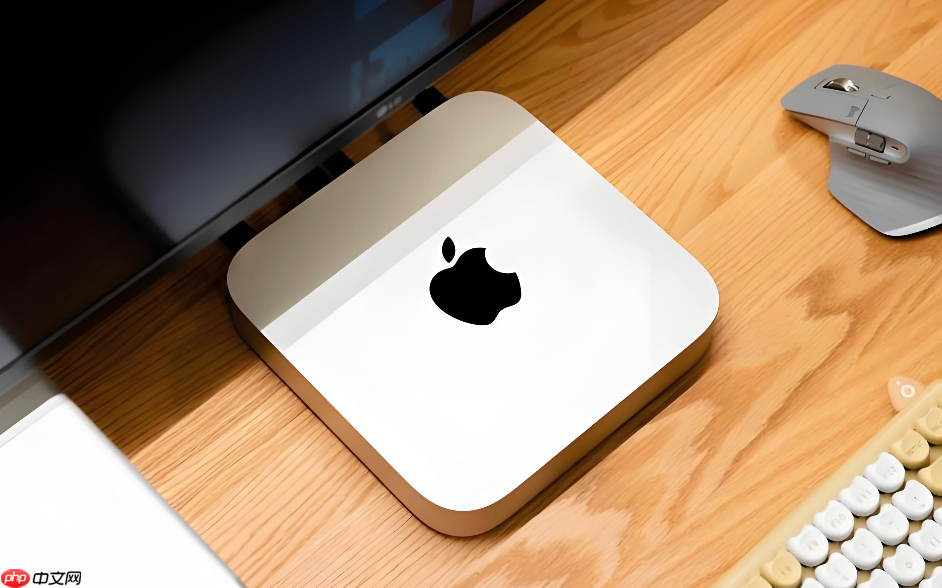
想让Mac菜单栏、程序坞(Dock)和新打开的访达窗口默认显示在外接显示器上,就必须把它设为主屏幕——这一步不操作,系统永远以笔记本内置屏为默认主屏,外接屏只能当副屏用。
确认外接显示器已被系统识别
点击左上角苹果菜单 → “系统设置” → 左侧边栏点“显示器”。
若右侧只显示一个显示器缩略图(即只有Mac本体屏幕),说明外接屏未被识别;此时需按住Option键,再点击右下角“检测显示器”按钮(图标为两个重叠矩形加放大镜),强制刷新识别状态。
若仍无反应,拔掉线缆→检查显示器是否通电并已开机→换一根已知完好的同规格线缆→绕过扩展坞,直接连Mac原生端口测试。
在“排列”界面拖动白色横条设主屏
第一步:在“系统设置 > 显示器”界面,点击右上角“高级设置”(齿轮图标)→ 选择“排列”标签页。
第二步:你会看到代表各显示器的方框,每个方框顶部都有一条【白色横条】——它就是菜单栏的视觉标识,只能出现在一个屏幕上。
第三步:用鼠标按住该白色横条,直接拖拽到外接显示器缩略图的顶部边缘,松手即生效。这一步操作完成后,菜单栏和Dock会立刻移至外接显示器顶部和底部,访达新窗口也默认在外接屏打开。
注意:不要误点“用作主显示器”复选框——macOS Ventura及以后版本已移除此选项,仅靠拖横条生效。
禁用内置屏,让外接屏成为唯一逻辑屏幕
方法一:按住Option键,点击内置显示器缩略图,勾选“关闭此显示器”。
方法二:若需快速切换回双屏模式,无需重启,只需再次进入“排列”界面,按住Option键点击已灰显的内置屏缩略图,取消勾选即可恢复。
【禁用后内置屏将完全变黑,不可触控,但Mac仍在运行】——这是最彻底的方案,适用于长期固定使用外接屏办公的场景。
防止Dock再次漂移到副屏
系统设置 → 桌面与程序坞 → 往下找到“调度中心”,取消勾选【显示器具有单独的空间】。
关闭后:Dock永远只在主屏显示,不会鼠标一碰副屏就自动跳过去;开启则Dock可以随意在两个屏幕切换。
同时取消勾选“自动隐藏程序坞”,让Dock一直常驻主屏底部。
临时唤出Dock到外接屏(无需改主屏)
方法1:把鼠标移到外接显示器底部中央边缘,停留约2秒,Dock会自动滑入该屏幕底部。
方法2:按下Option + Command + D隐藏Dock → 将鼠标移至外接屏底部边缘唤醒Dock → 再次按下Option + Command + D锁定其位置。
这个操作利用了Dock动态绑定最近触发屏幕的底层机制,不改系统设定也能快速生效。






















