








必须进入恢复模式执行resetpassword命令触发图形化重置窗口:Apple芯片长按电源键,Intel按Command+R;选简体中文后开终端手动输入resetpassword;选对宗卷(如Macintosh HD)和用户,设新密码并点击下一步;重启后即可用新密码登录。
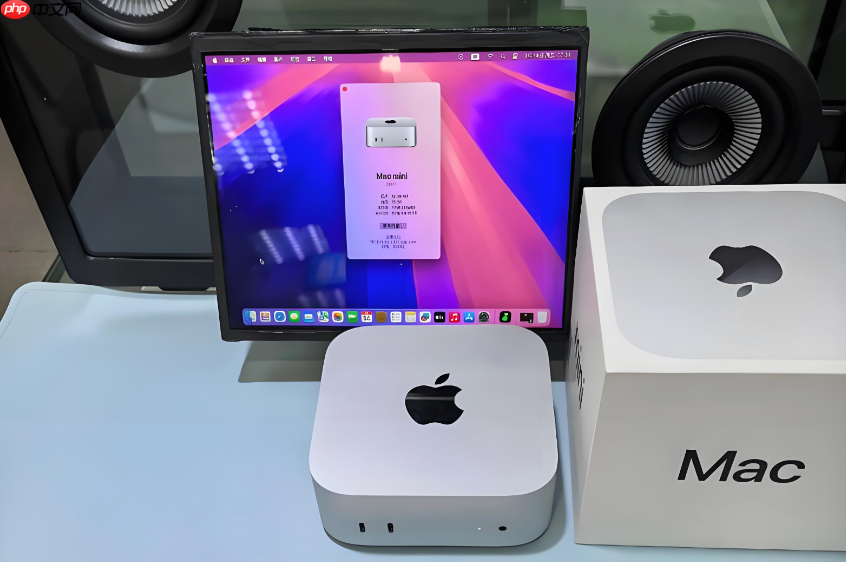
当你在Mac登录界面反复输错密码、Apple ID又无法验证,且没有其他管理员账户可用时,必须进入恢复模式,通过终端调用resetpassword命令触发图形化重置窗口——这个窗口不是命令行界面,而是带下拉菜单、用户列表和密码输入框的可视化工具,操作一步一点击即可完成重置。
进入macOS恢复模式
Apple芯片Mac:关机后长按电源键不放,直到屏幕出现“正在载入启动选项”字样;Intel芯片Mac:关机后按住Command + R不放,再按电源键,看到苹果图标或地球图标后松手。
在启动选项窗口中点击“选项”,再点“继续”;等待语言选择界面出现,选“简体中文”,进入macOS实用工具主界面。
调出终端并执行resetpassword命令
顶部菜单栏依次点击「实用工具」→「终端」,打开纯黑底白字的命令行窗口。
在终端中【必须手动逐字输入 resetpassword,全小写、无空格、无标点】,输完按回车键——复制粘贴在恢复模式终端中默认被禁用,Tab键也无法补全,输错会返回“command not found”并卡死流程。
命令执行后,系统会自动加载图形化重设密码窗口,无需额外操作,等待3~5秒即可弹出。

在图形化窗口中完成密码重置
第一步:点击窗口左上角下拉菜单,选择系统所在宗卷——【通常为“Macintosh HD”,若使用APFS容器,请确认该宗卷路径包含“/System/Volumes/Data”】,选错会导致新密码写入失败,重启后仍无法登录。
第二步:在下方用户列表中,点击你要重置密码的本地账户名(仅显示已启用账户,禁用账户不会出现)。
第三步:在“新密码”栏输入至少8位的新密码,重复输入一次;“密码提示”可填可不填,但别写真实信息,它会在登录界面以明文显示。
第四步:点击右下角“下一步”,系统立即写入凭证,无二次确认弹窗,完成后自动退出该窗口。
退出并重启生效
关闭终端窗口,顶部菜单栏点击「苹果菜单」→「重新启动」。
Mac重启后直接进入登录界面,使用新设密码即可正常进入桌面环境,所有用户数据完整保留。


















