








在 javascript 表单事件处理中,使用 checkvalidity() 手动触发表单校验的方法是直接调用表单元素或表单对象的该方法。它会立即执行浏览器内置的约束验证(如 required、pattern 等),如果数据合法返回 true,否则返回 false 并触发 invalid 事件。通过监听 invalid 事件或在调用后检查返回值,可以拦截提交或进行自定义错误提示。

如何结合 submit 事件阻止非法提交
在表单提交时,可以通过 event.preventDefault() 配合 checkValidity() 来确保只有合法数据才能被处理。当 checkValidity() 返回 false 时,说明存在校验失败字段,此时阻止默认提交行为即可。
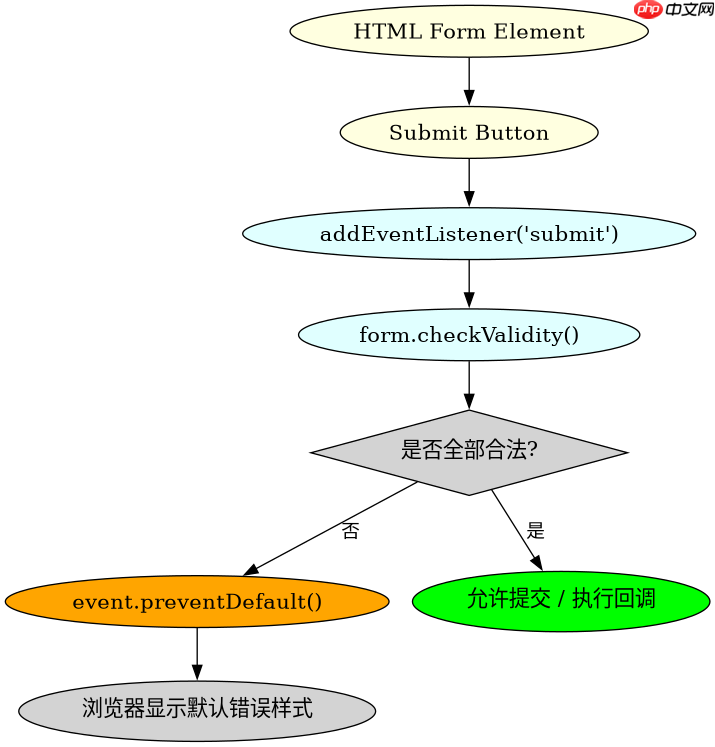
<form id="myForm">
  <input type="text" name="username" required>
  <button type="submit">Submit</button>
</form>

<script>
const form = document.getElementById('myForm');
form.addEventListener('submit', function(event) {
  // 手动触发表单校验
  if (!form.checkValidity()) {
    event.preventDefault(); // 阻止提交
    console.log('Form is invalid');
  } else {
    console.log('Form is valid, submitting...');
  }
});
</script>上述代码中,当用户点击提交按钮时,submit 事件被触发。首先调用 form.checkValidity() 检查所有必填项和格式约束。如果任一字段不满足条件,方法返回 false,随后调用 event.preventDefault() 取消表单的自然提交过程。浏览器会自动为无效字段显示默认的红色边框提示。若所有字段均有效,则继续执行后续逻辑或允许表单正常提交。
立即学习“Java免费学习笔记(深入)”;

FilePond 是一个 JavaScript 文件上传库,支持通过拖拽、粘贴和 API 方式处理文件、目录、URL 和 Data URI。它包含内置的图像优化功能、异步分块上传功能,并提供了适用于 React、Vue、Angular 和 Svelte 的适配器。
如何在输入过程中实时反馈校验结果
除了提交时校验,还可以在用户输入过程中实时调用 checkValidity() 提供即时反馈。通常绑定到 input 或 blur 事件,根据校验结果动态更新 UI 状态,例如添加错误类名或显示提示信息。

<input type="email" id="emailInput" placeholder="Enter email">
<div id="feedback"></div>

<script>
const input = document.getElementById('emailInput');
const feedback = document.getElementById('feedback');

input.addEventListener('input', function() {
  if (input.checkValidity()) {
    feedback.textContent = 'Valid email';
    feedback.style.color = 'green';
  } else {
    feedback.textContent = 'Invalid email format';
    feedback.style.color = 'red';
  }
});
</script>
在这个示例中,每当用户在 #emailInput 中输入内容时,input 事件触发并调用 input.checkValidity()。由于 type="email" 自带格式校验,浏览器会检查输入是否符合电子邮件规范。如果符合,反馈区域显示绿色文字;否则显示红色警告。这种方式提升了用户体验,让用户在提交前就知道哪些字段需要修正。
如何处理 checkValidity 返回 false 时的具体错误信息
当 checkValidity() 返回 false 时,可以通过 validationMessage 属性获取浏览器生成的具体错误消息,或者通过 setCustomValidity() 设置自定义错误信息。这有助于提供更清晰的指引,告诉用户哪里出错了。
<input type="number" id="ageInput" min="18" max="99">
<div id="errorMsg"></div>

<script>
const ageInput = document.getElementById('ageInput');
const errorMsg = document.getElementById('errorMsg');

ageInput.addEventListener('blur', function() {
  if (!ageInput.checkValidity()) {
    errorMsg.textContent = ageInput.validationMessage;
    // 可选:设置自定义消息
    // ageInput.setCustomValidity('Please enter a valid age between 18 and 99');
  } else {
    errorMsg.textContent = '';
    ageInput.setCustomValidity(''); // 清除自定义错误
  }
});
</script>
此段代码展示了在失去焦点时检查年龄输入的合法性。如果值不在 18 到 99 之间,checkValidity() 返回 false,此时读取 validationMessage 获取浏览器默认提示(如“Please enter a number...”)。也可以调用 setCustomValidity() 替换为更友好的中文提示。注意,一旦设置了自定义有效性消息,checkValidity() 将始终返回 false,直到调用 setCustomValidity('') 清空它。因此,在验证通过后务必清空自定义消息,以恢复正常的校验行为。


















