








使用 usedrange 属性获取 excel 工作表已使用的范围,然后遍历该范围内的行和列,从最后一行开始向上查找包含非空数据的行,从而确定有效数据范围的结束位置。这种方法可以忽略末尾的空行,准确获取实际数据所在的行数。
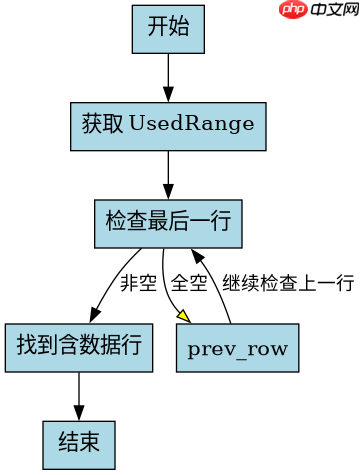
如何识别并跳过末尾连续的空行?
通过检查 UsedRange 的最后一行是否全为空,如果是,则向前移动直到找到第一个包含数据的行。具体做法是获取 UsedRange.Row + UsedRange.Rows.Count - 1 作为起始检查行,逐行向下或向上检查每行的所有单元格是否为空,直到找到非空行为止。
using System;
using Microsoft.Office.Interop.Excel;

public class ExcelHelper
{
    public static int GetLastDataRow(Application excelApp, string filePath)
    {
        Workbook workbook = excelApp.Workbooks.Open(filePath);
        Worksheet worksheet = workbook.Sheets[1];
        Range usedRange = worksheet.UsedRange;

        int lastRow = usedRange.Row + usedRange.Rows.Count - 1;
        int firstRow = usedRange.Row;

        while (lastRow > firstRow)
        {
            bool isEmpty = true;
            for (int col = 1; col <= usedRange.Columns.Count; col++)
            {
                if (worksheet.Cells[lastRow, col].Value2 != null &&
                    !string.IsNullOrEmpty(worksheet.Cells[lastRow, col].Value2.ToString()))
                {
                    isEmpty = false;
                    break;
                }
            }
            if (!isEmpty) break;
            lastRow--;
        }

        workbook.Close(false);
        return lastRow;
    }
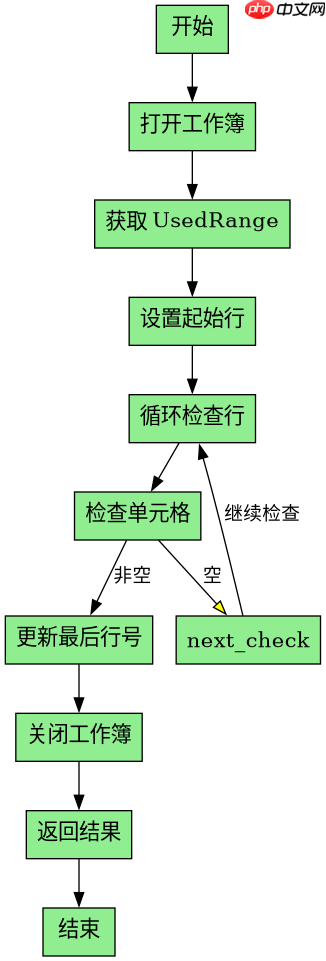
}上述代码中,GetLastDataRow 方法接收 Application 对象和文件路径,返回最后一个有数据的行号。它首先打开工作簿,获取 UsedRange,然后从最后一行开始逐行检查是否全为空。如果某一行包含非空数据,则停止循环并返回该行号。否则继续向前检查,直到找到第一行非空数据或到达起始行。

如何处理不同数据类型导致的空值判断差异?
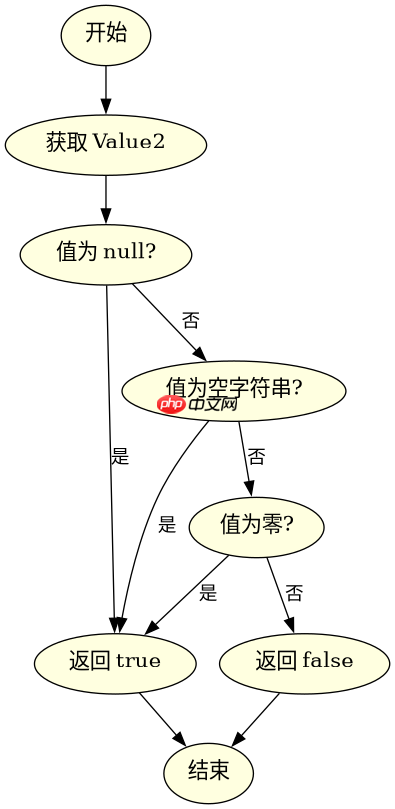
在判断单元格是否为空时,需要注意不同类型的数据(如数字、字符串、日期等)在 Value2 属性中的表现。例如,空单元格可能返回 null 或空字符串,而包含公式但结果为空的单元格可能返回 0 或空字符串。因此,在判断时应结合多种条件,确保准确识别真正无数据的行。
using System;
using Microsoft.Office.Interop.Excel;

public class ExcelHelper
{
    public static bool IsCellEmpty(Range cell)
    {
        object value = cell.Value2;
        if (value == null) return true;
        if (value is string str && string.IsNullOrEmpty(str)) return true;
        if (value is double num && num == 0) return true;
        return false;
    }
}上述代码中,IsCellEmpty 方法用于判断单个单元格是否为空。它首先获取单元格的 Value2 值,然后分别处理 null、空字符串和零值的情况。这样可以避免因数据类型不同而导致的误判。在实际应用中,可以根据具体需求调整判断逻辑,例如排除特定类型的零值。
当Excel文件中存在隐藏行或筛选状态时,如何确保结果准确?
在使用 UsedRange 时,需要注意隐藏行和筛选状态对结果的影响。UsedRange 会包括所有被标记为“已使用”的行,即使它们当前被隐藏或过滤掉。因此,如果需要排除隐藏行或筛选后的行,应在获取 UsedRange 之前重置筛选状态,并取消隐藏所有行。此外,还可以手动遍历每一行,检查其可见性,以确保只统计可见且有数据的行。

















