








使用 docker 常用命令主要依赖 docker 可执行文件,通过组合子命令与参数来管理容器、镜像及网络。查询特定命令的用法时,直接在终端输入 docker <command> --help</command> 即可获取官方文档说明,而查看当前运行状态则通常使用 docker ps 配合过滤参数。掌握这些基础操作后,开发者可以高效地构建和调试环境。

docker run 启动容器时如何映射端口并指定名称
在启动新容器时,可以通过 -p 参数将主机端口映射到容器内部端口,并使用 --name 为容器指定一个易于识别的名称。这样做的好处是后续可以通过名称直接停止或重启该容器,而不需要查找冗长的容器 ID。例如,运行一个 Nginx 服务并将其 80 端口映射到主机的 8080 端口,可以使用 docker run -d -p 8080:80 --name my-nginx nginx 命令。执行后,Docker 守护进程会分配资源并返回容器 ID,此时通过浏览器访问 http://localhost:8080 即可看到默认页面。
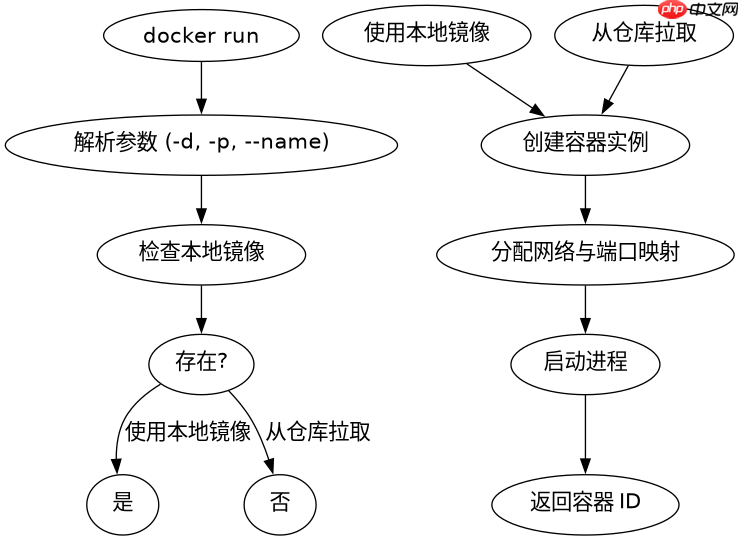

docker run -d -p 8080:80 --name my-nginx nginx

# 验证容器是否正在运行
docker ps | grep my-nginx

# 预期结果:
# CONTAINER ID   IMAGE   COMMAND                  CREATED         STATUS         PORTS                  NAMES
# a1b2c3d4e5f6   nginx   "/docker-entrypoint...."   10 seconds ago   Up 9 seconds   0.0.0.0:8080->80/tcp   my-nginx
docker logs 如何查看容器的标准输出与错误信息
排查容器问题时,docker logs 是最常用的命令之一,它可以直接读取容器的标准输出(stdout)和标准错误(stderr)。通过添加 -f 参数可以实现实时跟踪日志流,类似于 Linux 中的 tail -f。如果只需要查看最近的几行日志,可以使用 --tail 参数限制输出数量。例如,查看名为 my-nginx 的容器最近 10 行日志,可以使用 docker logs --tail 10 my-nginx。这对于快速定位启动失败或运行时异常非常有效。
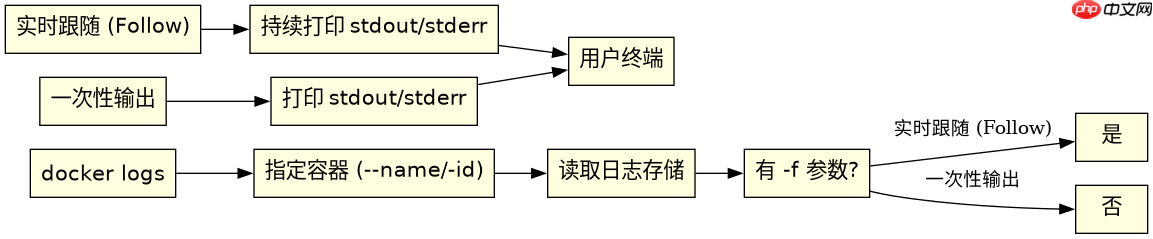
# 实时跟踪日志
docker logs -f my-nginx

# 查看最后 20 行日志
docker logs --tail 20 my-nginx

# 预期行为:
# 终端将显示容器内应用打印的文本,若使用 -f 则持续刷新。
# 若无输出,可能表示容器未产生日志或日志驱动配置不同。
基于 docker ps -a 查看所有包括已停止容器的具体状态
当需要检查所有容器(包括已停止、退出或创建失败的容器)的状态时,应使用 docker ps -a 命令。默认情况下,docker ps 仅显示正在运行的容器,而加上 -a 或 --all 标志后,列表会包含历史容器。这有助于开发者确认之前的任务是否成功完成,或者清理不再需要的容器。例如,执行 docker ps -a 后,可以看到每列显示的 STATUS 字段,如 Exited (0) 5 minutes ago 表示容器正常退出,而 Exited (137) 通常表示被强制杀死。通过这种状态反馈,可以快速决定是否需要重新创建或移除旧容器。


















