








安装提示空间不足时,要同时检查目标安装盘、系统盘和安装包下载位置。把软件选到d盘,也可能仍需在c盘解压、写入组件和保留回滚数据。以下按windows 10说明,以安装器和厂商要求为准,不用压缩包大小推算一定够用的空间。
先检查实际会用到的磁盘
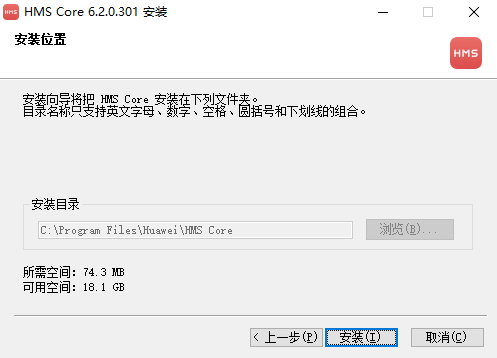
步骤1:打开文件资源管理器的“此电脑”,查看C盘及目标安装盘的可用空间,再对照安装器显示的“所需空间”和“可用空间”。同时确认下载目录所在盘是否已满;临时解压和共享组件还可能使用系统盘。
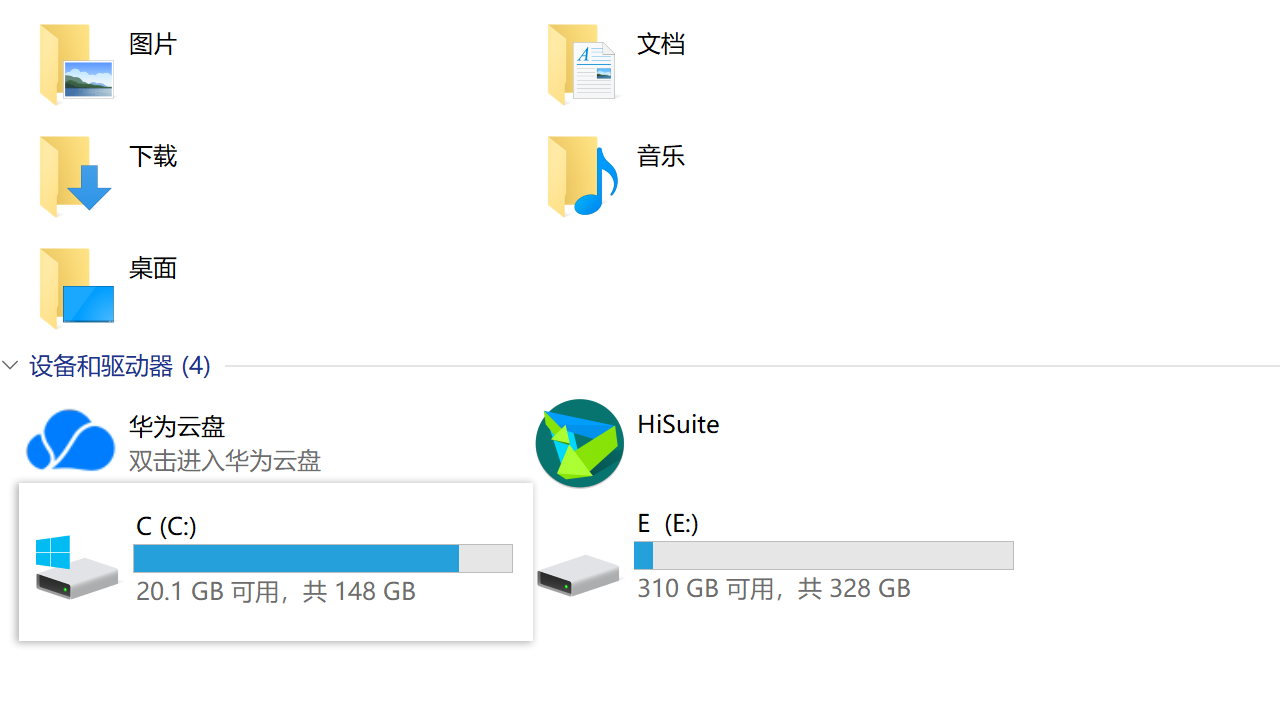
步骤2:可正常取消时先退出安装,避免边安装边清它正在使用的临时文件。完成备份后只移动自己确认的大文件,或从“设置→系统→存储”检查可清理项目;下载、回收站及旧系统文件先确认用途,不整目录删除。
安装位置能否更改以安装器为准
安装器允许自定义路径时,选择有足够空间的本地磁盘;路径按钮灰色或厂商明确固定在C盘时,应先释放系统盘空间。不要直接搬动Program Files、Windows\Installer或Package Cache目录来腾位置。
分清下载目录和真正安装目录
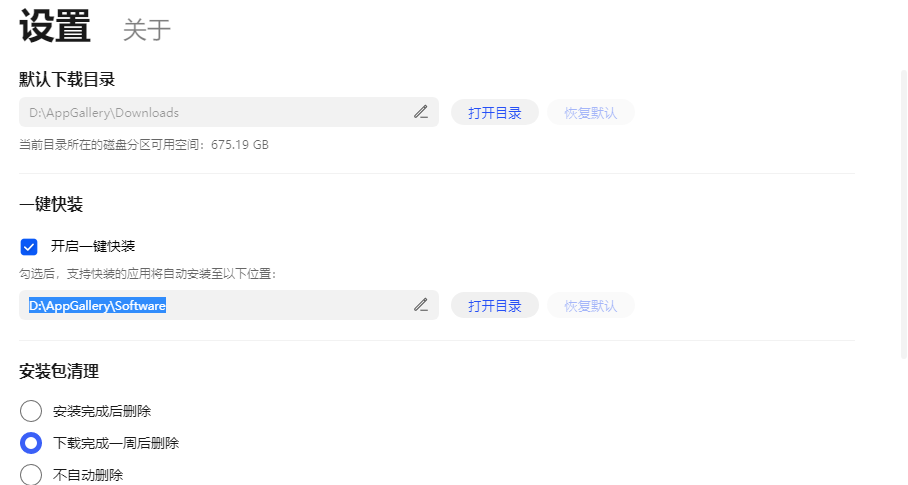
通过软件市场安装时,下载目录只决定安装包存放位置,不一定改变软件安装位置。例如PC应用市场的“一键快装”另有安装路径;只有支持该功能的应用才使用该路径,不支持时仍以弹出的安装器为准。
重新查看目标盘和C盘的可用空间,确认满足实际要求后,再启动一次安装。仍提示不足时记录报错点及它指向的盘符,不靠反复重试或清空系统缓存碰运气。
























