








idea 提示 sdk 缺失通常是因为 ide 没有正确读取系统环境变量,或者项目配置中指定的 jdk 路径与系统实际安装路径不一致。解决此问题的核心做法是:在 idea 中手动指定正确的 jdk 安装目录,并确保该目录包含完整的 `bin`、`lib` 和 `src` 等标准结构。

如何检查并修正 IDEA 中的全局 JDK 设置
当 IDEA 无法识别已配置的 Java 环境时,最直接的原因是项目或全局设置中引用的路径错误。你需要进入 File > Project Structure 界面,检查 Project 选项卡下的 SDK 字段。如果显示为 <no sdk></no> 或红色警告,说明当前项目未绑定任何 JDK。此时点击 New... 按钮,选择你本地实际安装的 JDK 根目录(例如 /usr/lib/jvm/java-11-openjdk 或 C:\Program Files\Java\jdk-11)。选中后,IDEA 会自动扫描该目录下的 bin 文件夹以验证可执行文件的存在。确认无误后,点击 Apply 保存。这一步确保了项目编译和运行时的基础环境指向正确。
JDK_HOME=/usr/lib/jvm/java-11-openjdk
JAVA_HOME=$JDK_HOME/bin
PATH=$JAVA_HOME:$PATH
# 在终端执行 java -version 验证输出
java version "11.0.11" 2021-04-20 LTS
上述代码展示了典型的 Linux 环境下环境变量配置片段。关键在于 JAVA_HOME应指向 JDK 的根目录,而非 bin 子目录。许多开发者误将 JAVA_HOME 设置为 .../bin,导致 IDEA 或其他构建工具在查找类库时路径错位。修正后,重启 IDEA 可使全局设置生效。若仍报错,需检查 File > Settings > Build, Execution, Deployment > Compiler > Java Compiler,确保每个模块的 Project bytecode version 与所选 SDK 版本一致。
立即学习“Java免费学习笔记(深入)”;

FilePond 是一个 JavaScript 文件上传库,支持通过拖拽、粘贴和 API 方式处理文件、目录、URL 和 Data URI。它包含内置的图像优化功能、异步分块上传功能,并提供了适用于 React、Vue、Angular 和 Svelte 的适配器。
为何修改环境变量后 IDEA 仍未刷新配置
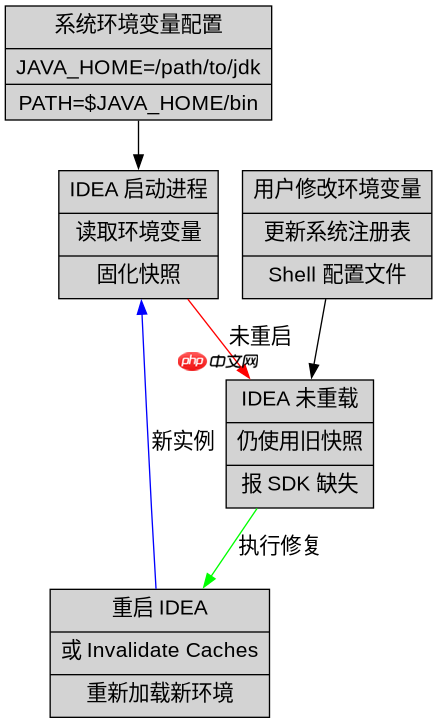
即使系统环境变量已正确更新,IDEA 可能因缓存机制或启动进程未重载环境变量而继续报错。这是因为 IDEA 在首次启动时会固化环境变量快照,后续修改系统变量不会自动同步到已运行的实例中。解决方法是彻底关闭 IDEA,然后重新启动。此外,还需检查 Help > Edit Custom VM Options,确保其中没有硬编码的错误 -Djava.home 参数覆盖系统设置。若问题依旧,可尝试清除 IDEA 缓存:File > Invalidate Caches / Restart。此操作会重建索引并重新加载所有配置,通常能解决因元数据不同步导致的假性缺失。

public class TestEnv {
    public static void main(String[] args) {
        System.out.println(System.getProperty("java.home"));
        System.out.println(System.getProperty("java.version"));
    }
}
通过运行上述简单程序,可以打印出当前 JVM 实际使用的 java.home 路径。如果输出路径与你期望的 JDK 目录不符,说明 IDEA 内部仍引用了旧环境。将此测试代码添加到项目中并运行,观察控制台输出。若路径正确但 IDEA 仍报红,可能是项目模块依赖未更新。右键点击项目根目录,选择 Maven > Reload Project 或 Gradle > Refresh All Gradle Projects,强制构建工具重新解析依赖树。这能确保编译器插件使用最新的 SDK 配置进行编译。
基于项目模块级 SDK 绑定的具体排查步骤
有时全局设置正确,但特定模块仍提示 SDK 缺失,这通常源于模块级配置覆盖了全局设置。在 Project Structure > Modules 中,选中报错的模块,检查 Dependencies 标签页。若 Module SDK 下拉框中选择的是 Project SDK,则继承全局设置;若选择了特定版本且该版本无效,则会报错。将其改回 Project SDK 或重新指定有效路径即可。此外,检查 Modules > Sources 标签,确保源码目录未被标记为排除项。若 test 或 resources 文件夹图标颜色异常,说明其未被正确识别为资源或测试源,这也可能导致编译阶段找不到相关类库。修正这些标记后,重新构建项目即可恢复。

















