








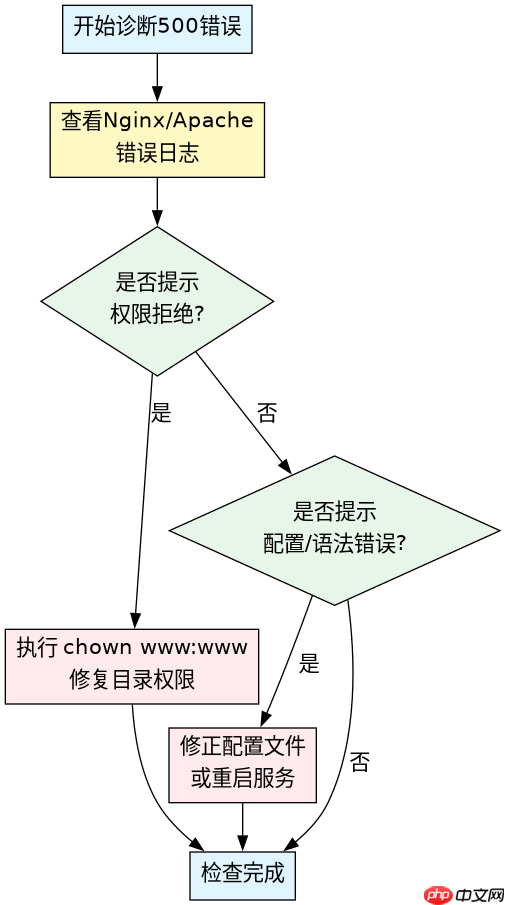
遇到宝塔面板网站500错误时,直接检查nginx或apache的错误日志是定位问题的最快方法。在终端执行`tail -n 20 /www/server/nginx/logs/error.log`查看最近报错,或者在面板中点击“日志”->“nginx错误日志”。如果日志显示权限不足,使用`chown www:www`修复目录权限;如果是php版本不匹配,在面板的“软件商店”中升级对应php版本并重启服务。
Nginx与Apache日志位置在哪里
宝塔面板默认将Web服务的错误信息记录在特定路径下。对于Nginx用户,日志位于`/www/server/nginx/logs/error.log`;对于Apache用户,日志位于`/www/server/apache/logs/error.log`。通过SSH连接服务器后,可以使用`cat`或`tail`命令实时查看这些文件的内容,从而获取具体的错误代码和描述。

tail -n 50 /www/server/nginx/logs/error.log
# 或者针对Apache
tail -n 50 /www/server/apache/logs/error.log
上述命令会输出最后50行日志。重点关注包含`[error]`标记的行,其中通常包含请求URI、客户端IP以及具体的错误原因,如“upstream prematurely closed connection”或“permission denied”。
PHP-FPM进程状态如何排查
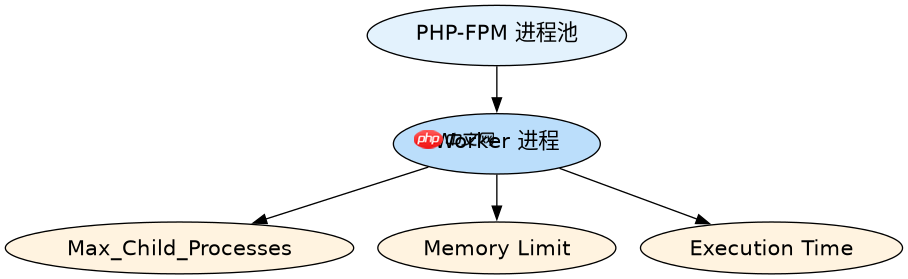
当Web服务器日志未明确指向问题时,PHP-FPM进程的状态往往是关键。在宝塔面板中,进入“软件商店”,找到已安装的PHP版本(如PHP-7.4),点击“设置”->“进程管理”。这里可以查看当前活跃的Worker进程数量。如果进程数达到上限且响应缓慢,说明需要调整配置或排查代码死循环。

# 查看PHP-FPM主进程PID
ps aux | grep php-fpm

# 查看特定PID的内存占用
ps -o pid,vsz,rss,%mem --sort=-%mem -p $(pgrep php-fpm)
通过观察进程列表,如果发现大量僵尸进程或内存占用异常飙升,通常意味着存在内存泄漏或脚本执行超时。此时应检查`php.ini`中的`max_execution_time`和`memory_limit`设置,并在面板中重启PHP服务以释放资源。
目录权限错误的具体修复命令是什么
500错误常由Web服务器用户(默认为`www`)无法读取网站文件或写入缓存引起。修复的核心是将网站根目录及其子文件的拥有者更改为`www`用户和`www`组。这可以通过递归执行`chown`命令来完成,确保所有文件和文件夹都具备正确的访问权限。
# 假设网站根目录为/www/wwwroot/example.com
chown -R www:www /www/wwwroot/example.com
chmod -R 755 /www/wwwroot/example.com
执行上述命令后,目录权限将被设置为755(所有者可读写执行,其他用户可读执行),文件权限同样被规范化。随后刷新网页,若因权限导致的500错误消失,则问题解决。若仍报错,需结合前文提到的日志进一步分析是否为代码逻辑错误。

















