








java 环境变量配置后出现权限问题,通常是因为系统账户对 jdk 安装目录或用户数据目录没有读写权限。解决的核心做法是修改文件夹的 acl(访问控制列表),将当前登录用户加入“完全控制”或“读取/写入”组。具体操作时,右键点击 jdk 根目录(如 c:\program files\java\jdk-17)选择属性,在安全选项卡中添加当前用户并勾选允许权限。如果涉及 java_home 变量设置失败,还需确保环境变量路径指向的目录存在且可访问。执行此操作后,重启终端即可生效。

如何检查 JDK 目录的当前权限状态
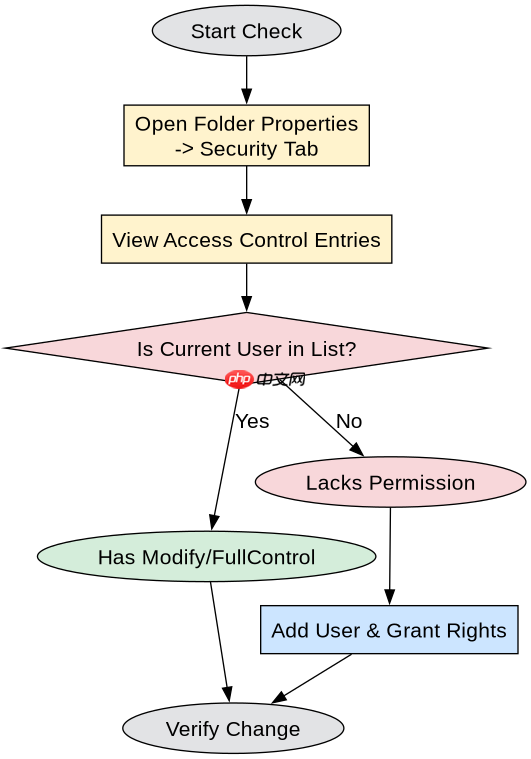
要确认权限问题的根源,需要查看目标目录的访问控制列表。在 Windows 系统中,可以通过资源管理器图形界面或 PowerShell 命令来检查。重点观察“所有者”和“组或用户名”列表中是否包含当前登录的用户。如果列表中没有当前用户,或者只有“SYSTEM”和“Administrators”,则普通用户账户可能无法写入该目录,导致后续工具链报错。
Get-Acl "C:\Program Files\Java\jdk-17" | Format-List Access
上述 PowerShell 命令会输出详细的权限规则。重点关注 FileSystemRights 字段。如果看到 Modify、Write 或 FullControl 且 IdentityReference 为当前用户,则权限正常。若仅显示 ReadAndExecute,则需手动添加写入权限。Linux 环境下可使用 ls -l /usr/lib/jvm/java-17-openjdk 查看,若所有者非当前用户且无写权限,同样需要调整。
立即学习“Java免费学习笔记(深入)”;

FilePond 是一个 JavaScript 文件上传库,支持通过拖拽、粘贴和 API 方式处理文件、目录、URL 和 Data URI。它包含内置的图像优化功能、异步分块上传功能,并提供了适用于 React、Vue、Angular 和 Svelte 的适配器。
如何通过命令行修复 JDK 目录权限
当图形界面操作不便或需要批量处理时,可以使用命令行工具直接修改权限。在 Windows 上,icacls 是最常用的工具;在 Linux/macOS 上,则使用 chmod 或 chown。这一步骤旨在赋予当前用户对 JDK 安装目录及 %USERPROFILE%\.m2 等缓存目录的写入权,防止构建工具因权限不足而中断。

# Windows 示例:为当前用户添加完全控制权
icacls "C:\Program Files\Java\jdk-17" /grant %USERNAME%:F

# Linux 示例:将 JDK 目录所有权移交给当前用户
sudo chown -R $USER:$USER /usr/lib/jvm/java-17-openjdk
执行完上述命令后,建议再次运行 java -version 验证环境是否可用。如果仍然报错,请检查是否还有其他关联目录(如 bin 子目录)被单独设置了只读属性。对于 macOS 用户,若遇到 zsh: permission denied,可能需要先解除 Gatekeeper 限制或使用 sudo chmod +x 赋予执行权限。所有修改应在管理员权限下完成,以确保变更持久化。
JAVA_HOME 设置错误导致的权限误报
有时权限问题并非源于文件系统,而是 JAVA_HOME 环境变量指向了一个不存在或不可访问的路径。当系统尝试加载该路径下的 bin\java.exe 时,可能会抛出类似“Access Denied”或“Permission denied”的错误,这实际上是路径解析失败的伪装。解决方法是重新校验 JAVA_HOME 的值,确保其精确指向 JDK 根目录,而非 bin 子目录。
@echo off
echo Checking JAVA_HOME: %JAVA_HOME%
if exist "%JAVA_HOME%\bin\java.exe" (
    echo JAVA_HOME is valid.
) else (
    echo JAVA_HOME path is invalid or inaccessible.
)
通过编写一个简单的批处理脚本或 Shell 脚本,可以自动检测路径有效性。如果脚本输出“invalid”,则说明环境变量配置有误。此时应进入系统高级设置,删除旧的 JAVA_HOME 条目,重新输入正确的绝对路径。注意,路径中不应包含空格或特殊字符,以免引发解析异常。修正后,务必重启 IDE 或终端窗口,使新环境变量生效。


















