








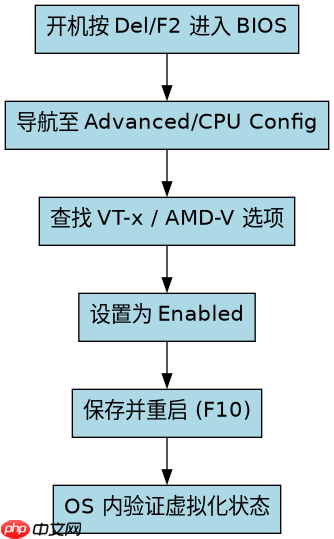
在服务器 bios 中开启虚拟化技术,通常需要在启动时进入 bios 设置界面,找到与 cpu 配置相关的选项,将 intel vt-x 或 amd-v 设置为 enabled(启用),保存并重启即可生效。具体路径因主板厂商而异,但核心逻辑一致:定位虚拟化开关、修改状态、保存退出。
Intel 平台如何开启 VT-x
对于使用 Intel 处理器的服务器,虚拟化技术称为 Intel Virtualization Technology (VT-x)。大多数情况下,该选项位于 BIOS 的 "Advanced"(高级)或 "CPU Configuration"(CPU 配置)菜单下。你需要找到名为 "Intel Virtualization Technology" 或简写为 "VT-x" 的选项,将其从 Disabled 改为 Enabled。部分高端服务器主板可能还涉及 "VT-d"(直接 I/O 技术),若需直通设备建议一并开启。


AMD 平台如何开启 SVM
对于使用 AMD 处理器的服务器,虚拟化技术称为 Secure Virtual Machine (SVM),俗称 AMD-V。其位置通常在 BIOS 的 "Advanced" -> "CPU Feature" 或 "Northbridge" 选项中。找到 "SVM Mode" 并将其设置为 Enabled。注意,某些 AMD 服务器主板可能在安全启动(Secure Boot)开启时限制 SVM 的可见性或可用性,若找不到选项可尝试暂时关闭 Secure Boot 以确认硬件支持。
如何验证虚拟化是否已生效
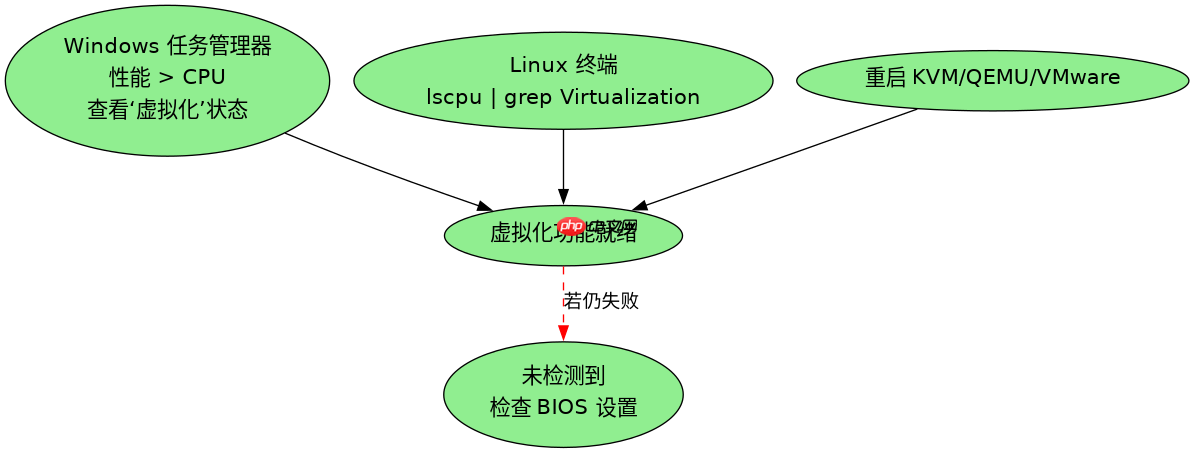
开启 BIOS 设置后,必须进入操作系统进行验证,因为仅修改 BIOS 并不保证系统层完全识别。在 Windows 系统中,打开任务管理器(Ctrl+Shift+Esc),切换到 "性能" 标签页,点击 "CPU",查看右下角是否有 "虚拟化: 已启用" 的字样。在 Linux 系统中,执行命令 lscpu | grep Virtualization,若输出包含 "VT-x" 或 "SVM",则说明内核已检测到虚拟化特性。此外,可使用 systemd-hwdb --update 或重启虚拟机管理程序(如 KVM/QEMU)来确保服务正常加载。


















