








comfyui使用sd放大时,可把已有图像接入sd放大节点,同时连接所需模型、条件、vae和放大模型,最后接到保存图像。开始前应已能完成基础生图,并在当前环境中安装包含该放大节点的组件及可用放大模型。
在基础工作流后添加放大分支
保留原来的保存节点,便于对照放大前的图片;在旁边添加加载放大模型、SD放大和另一个保存图像节点。示例中的放大节点属于UltimateSDUpscale,若搜索不到,先处理组件缺失,再搭建分支。
☞☞☞AI 智能聊天, 问答助手, AI 智能搜索, 多模态理解力帮你轻松跨越从0到1的创作门槛☜☜☜
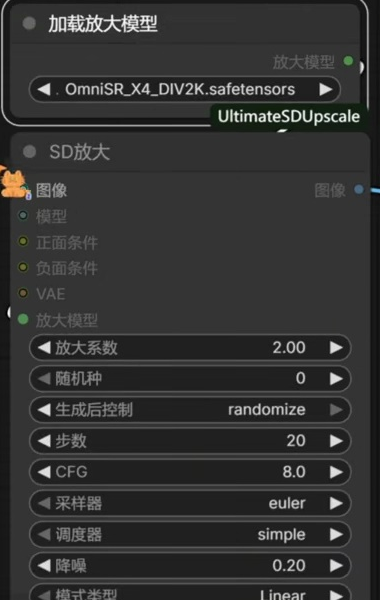
添加加载放大模型和SD放大节点
在加载放大模型节点选择已经准备好的文件,将其放大模型输出连到SD放大节点。随后把基础工作流解码得到的图像接到图像输入,放大后的图像输出接到新的保存节点。
补齐模型、条件与VAE输入
SD放大还有模型、正面条件、负面条件和VAE等输入。可从基础工作流对应位置引出连线,但要确认它们与当前图像生成模型相配套。检查每一个输入口是否已经得到正确类型的数据,再开始运行。
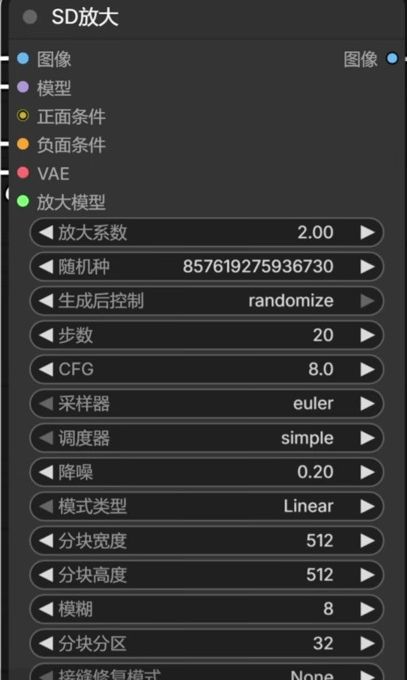
SD放大节点包含图像、模型、条件、VAE和放大模型输入
保存原图与保存放大图应使用容易区分的文件前缀或位置。这样比较时可以确认看到的是两个不同阶段的结果,避免把原图重复保存误认为已经放大。
先确认倍率,再调整重绘程度
放大系数决定目标尺寸比例。示例选择2.00,即宽和高各按两倍处理;实际输出还需以文件尺寸为准。降噪参数影响重新生成的程度,示例使用0.20,可作为观察图像变化的起点,不应视为所有图片都适用的固定答案。
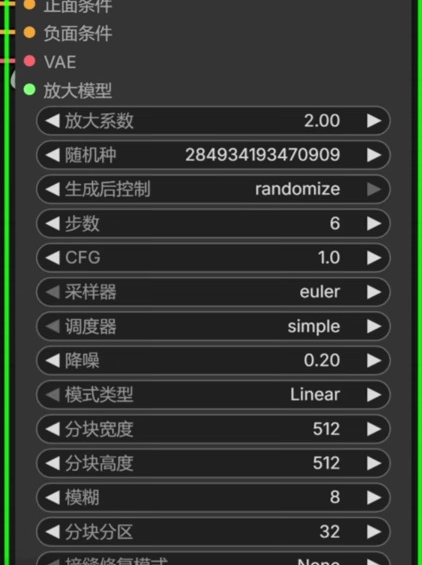
运行时可检查放大系数、采样与分块参数
分块宽高、步数、CFG和采样方式都可能影响耗时与结果。先让一张图完成流程,再逐项调整;设备资源不足时,先检查输入画幅、倍率和分块设置。
用尺寸和局部细节共同检查
完成后打开保存的放大图,查看文件宽高,再与原图比较边缘、纹理和文字。分辨率提高不代表每个细节都准确还原;出现纹理过度、结构改变或接缝时,结合具体问题调整重绘与分块设置,并重新比较。
























