








用craft anything还原网页,先指定目标页面和需要重建的区域,保存不同宽度下的参考截图,再让编程助手生成页面,按截图差异逐轮调整。下面从已经能调用web_site_capture和web_pixels_compare的环境开始,使用1440、1024和390px三档宽度检查桌面与移动端效果;这套流程处理的是页面还原,账号、仓库服务等后台能力需要另行实现。
先限定目标页面与还原范围
把目标页面地址和需要保留的内容交给编程助手,说明是重建首页还是其中某个区域。以GitHub首页为例,可以把顶部导航、首屏标题、输入区和下方功能区域列为检查对象,让助手在新项目中组织页面。
描述需求时,同时给出验收范围:桌面端看内容位置和间距,移动端看区块堆叠与卡片宽度。先明确页面范围,后面的截图和修改才能围绕同一组内容展开。
☞☞☞AI 智能聊天, 问答助手, AI 智能搜索, 多模态理解力帮你轻松跨越从0到1的创作门槛☜☜☜
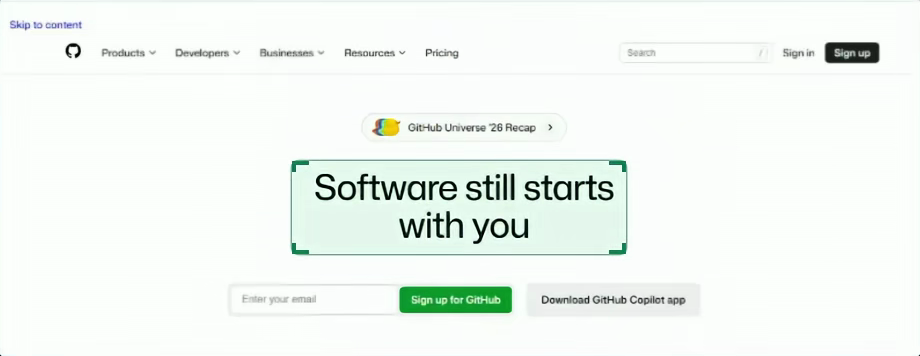
GitHub首页示例中的导航、主标题与输入区域
按三档宽度保存参考信息
让助手调用web_site_capture,分别取得390、1024和1440px宽度下的全页截图,并保留渲染后的HTML、设计令牌和各宽度的布局块信息。截图用来看外观,布局记录用来定位具体区块的位置与高度。
将原始参考资料与生成页面的取证分开保存,例如分别使用capture/home/和capture/final-deliver/,具体目录按项目约定。后续改完页面再拍一组,保留最初参考,便于逐轮对照。
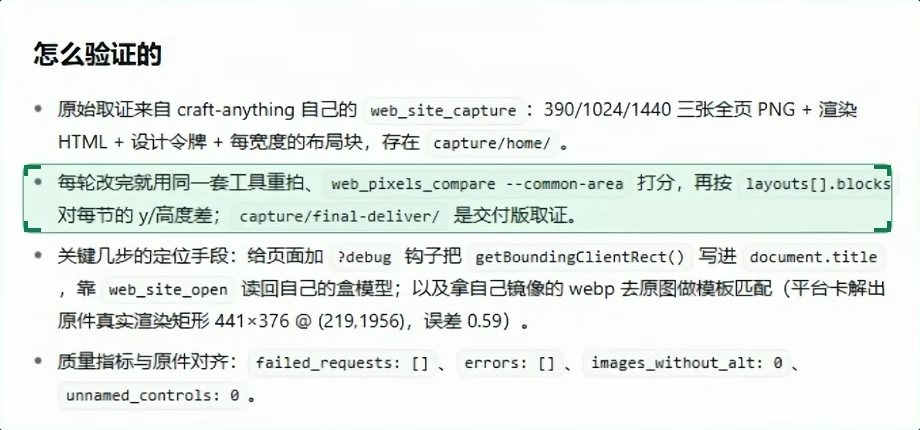
全页截图、布局信息与质量检查字段的验证说明
生成页面后,分开查看布局和细节差异
页面生成后,在相同宽度下重新截图,让助手使用web_pixels_compare比较参考图与生成图。比较时可使用--common-area选项,并记录所用参数;这只是工具名与选项,具体调用还需包含当前任务的图片等输入。
检查报告中的布局相似、细节SSIM和不同像素三列。以图中的工具评分表为例,1440px这一档的布局相似为89%,细节SSIM为58%;390px这一档分别为77%和33%,不同像素为38.2%。这些数值对应图示页面的这一轮评分,应连同截图一起查看。
定位偏差时,继续对照layouts[].blocks里的区块位置与高度,明确是哪一节偏移、哪个卡片被挤压,再向助手提出具体修改要求。只看一个总分,难以判断下一步该改哪里。
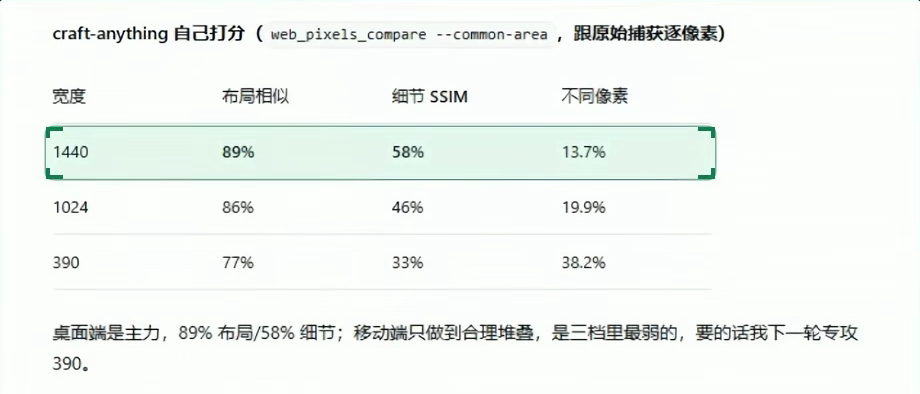
三档宽度的布局相似、细节SSIM与不同像素评分示例
针对移动端调整,再复查其他宽度
如果390px这一档差异较大,先要求助手针对移动布局调整区块堆叠、卡片宽度和间距。修改后,沿用相同的截图工具、宽度与比较参数重新取证,把参数和结果一起保留,避免混用不同条件下的评分。
图示复测表使用了--common-area --tolerance 12,390px这一行记录的布局相似为83%、细节SSIM为50%、不同像素为25.6%。这些是工具对该次页面修改的评分记录,验收时仍要查看对应页面和具体差异。
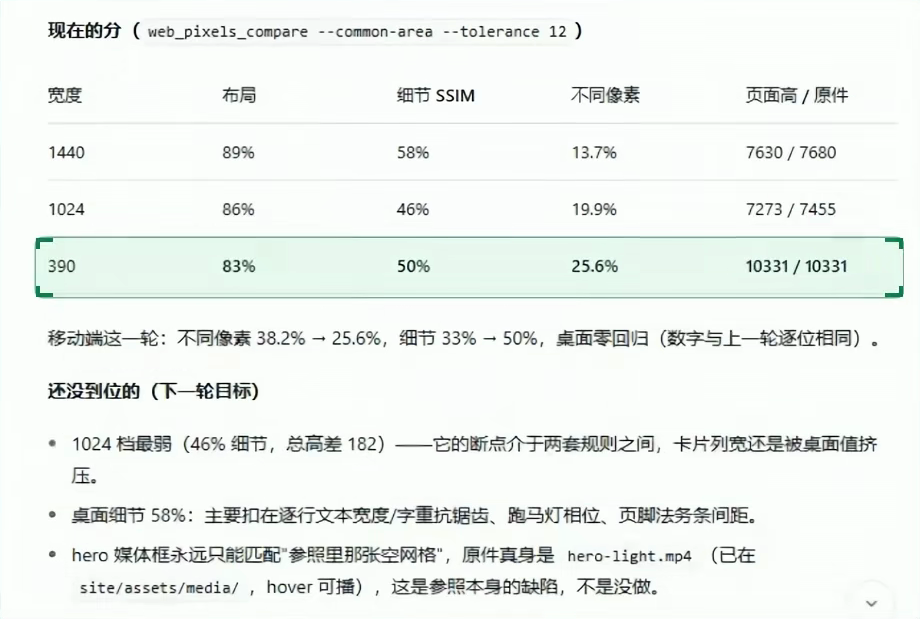
移动端复测评分以及1024px布局和桌面细节的待调整项
移动端改完后,再复查1024和1440px两档。图示报告仍列出了1024px下的卡片布局挤压,以及桌面端的文字宽度、字重、跑马灯相位和页脚间距问题,可以继续按这些具体差异调整。
交付前还应查看failed_requests、errors、images_without_alt和unnamed_controls等检查项。将页面外观、请求或运行错误、图片说明和控件命名分别检查,保留最终截图与报告,便于确认完成范围。
























