








CLI-Anything 中的 VideoCaptioner 模块通过分步执行转录、翻译和合成命令来为视频添加字幕。该流程依赖 Python 3.10-3.12 环境及 FFmpeg,核心操作包括使用 transcribe 生成 SRT 文件,利用 subtitle 进行翻译优化,最后通过 synthesize 将字幕硬烧录至视频中。
提前装好python 3.10到3.12版本,确认ffmpeg能正常调用。根据官方记录,videocaptioner 1.4.1后端要求python版本不能高于3.13,实际安装限制以你选的后端版本说明为准。这个工具包装器依赖videocaptioner,如果安装时报解析失败,先核对python解释器版本,再检查后端包的安装状态就行。
开始前怎样检查字幕工具的运行环境
先在合适的虚拟环境里装好工具包装器,再挨个检查FFmpeg和各个子命令是否正常。准备一段你有权限处理的短视频,命名为input.mp4就行。下面所有操作都用本地文件演示,这一轮不会调用线上的识别和翻译服务。第一次用先拿短片子试,确认后端能正常跑通,再去处理长视频。
python -m pip install cli-anything-videocaptioner
ffmpeg -version
cli-anything-videocaptioner --help
cli-anything-videocaptioner transcribe --help
cli-anything-videocaptioner synthesize --help
语音转录与字幕生成
第一步把视频里的语音转成文字。VideoCaptioner默认用免费的bijian引擎,自动支持中英双语识别。这一步会生成带完整时间轴的SRT格式字幕文件,是后面翻译和合成的基础。
先准备好要处理的视频,比如命名为input.mp4,在终端里执行下面的命令就能启动转录:
cli-anything-videocaptioner transcribe input.mp4 --asr bijian -o input.srt
命令跑完之后,终端会提示转录完成,同时显示输出文件的路径。这时候去看生成的input.srt,确认文件不是空的。打开文件检查,每一行都要有正确的序号、时间戳范围和对应的文本内容,这一步最关键的是验证时间轴能不能完整覆盖音频的所有主要段落。如果出现大量空白行,或者时间戳严重重叠,要么调整ASR引擎参数,要么检查原视频的音质。碰到多语言混合的视频,可以在命令里加 --language auto 参数开启自动语言检测,默认情况下bijian引擎的双语识别效果已经很不错了。
字幕翻译与优化
原始字幕核对完后,再按需要翻译。本例用 --no-optimize 跳过需要模型配置的优化步骤,并指定 Bing 与目标语言 en。若要开启 LLM 优化,应先按后端要求配置服务,不能把在线翻译入口与模型优化视为同一项能力。
执行下面的命令处理刚生成的input.srt:
cli-anything-videocaptioner subtitle input.srt --translator bing --target-language en -o translated.srt
翻译完成后逐条核对专有名词、断句、长行内容和对应的时间轴。不需要LLM优化的话,加 --no-optimize 参数就行,要不要开这个功能,结合你自己的后端配置判断就好。注意在线翻译和语音识别服务会受网络、限流、平台服务策略影响,文档里提到的免费入口不代表能永久使用。
字幕预览与一致性审查
正式烧录字幕之前,最好先做预览审查,确认字幕内容和预期脚本一致,同时看看字幕的显示效果。这一步不是强制要走,但对追求高质量输出的场景来说非常有用。
如果你已经有审核通过的脚本文件approved_script.txt,可以用review命令比对字幕文字与参考稿的差异,同时生成预览图:
cli-anything-videocaptioner review translated.srt \
  --script approved_script.txt \
  --preview-video input.mp4 \
  --preview-output review.png
review 用来核对字幕文本与参考稿的差异,也可以借助视频生成单帧预览。没有经过审核的参考稿时,省略 --script,不要为了通过检查而临时编造一份稿件。单帧预览重点检查文字是否遮挡、换行是否合理;完整时间同步仍需播放视频判断。
先核对单帧里的长行和遮挡
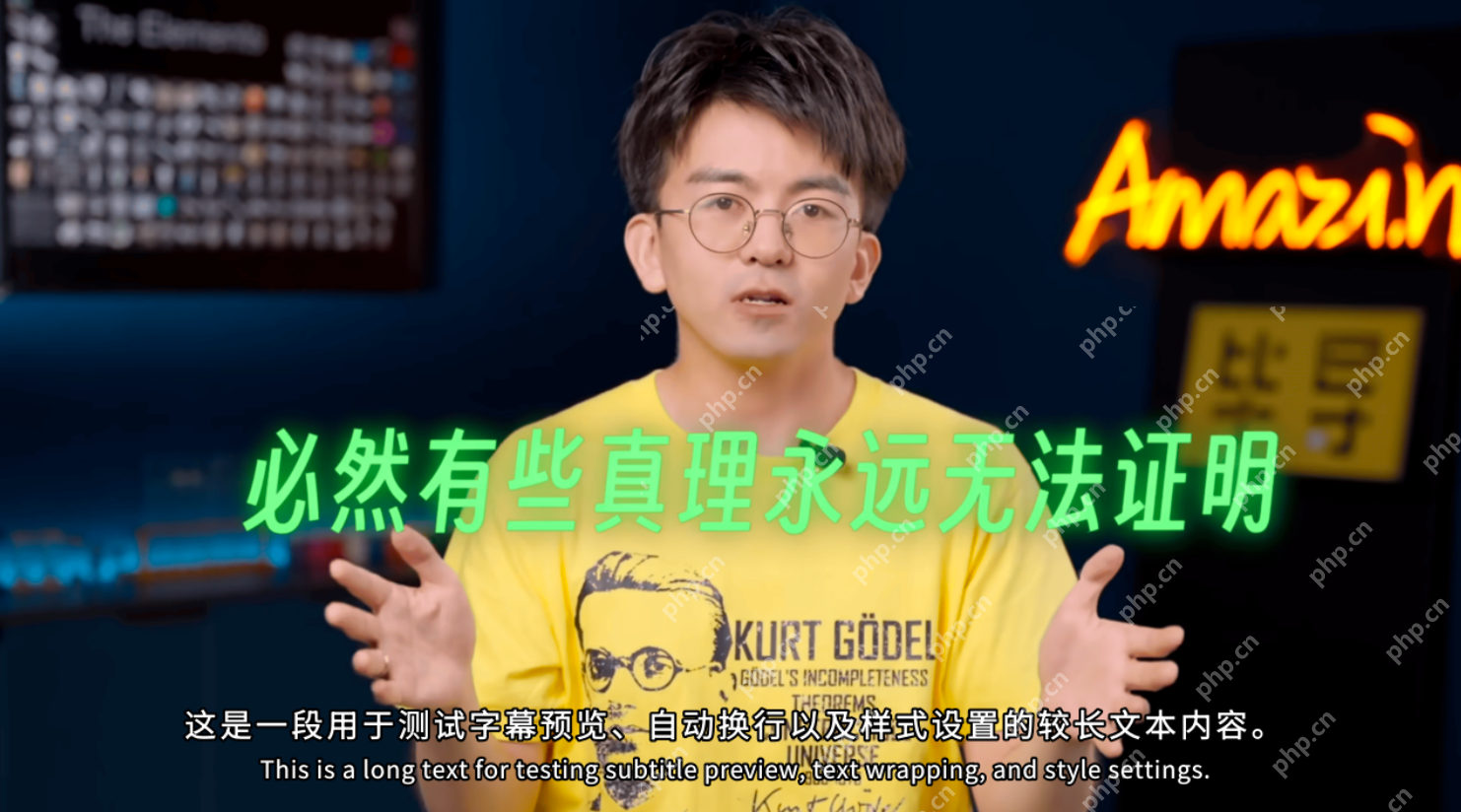
预览检查的就是文字叠加在视频上的实际显示效果。挑文字最长、背景较亮、或者画面主体靠近底部的片段看,确认字幕不会跑出画面、不会挡住人物脸部,也不会因为背景太复杂看不清。官方提供的字幕案例里有同一画面的不同字幕布局,能帮你理解“有字幕显示”和“字幕能看清”完全是两个验收标准。
☞☞☞AI 智能聊天, 问答助手, AI 智能搜索, 多模态理解力帮你轻松跨越从0到1的创作门槛☜☜☜
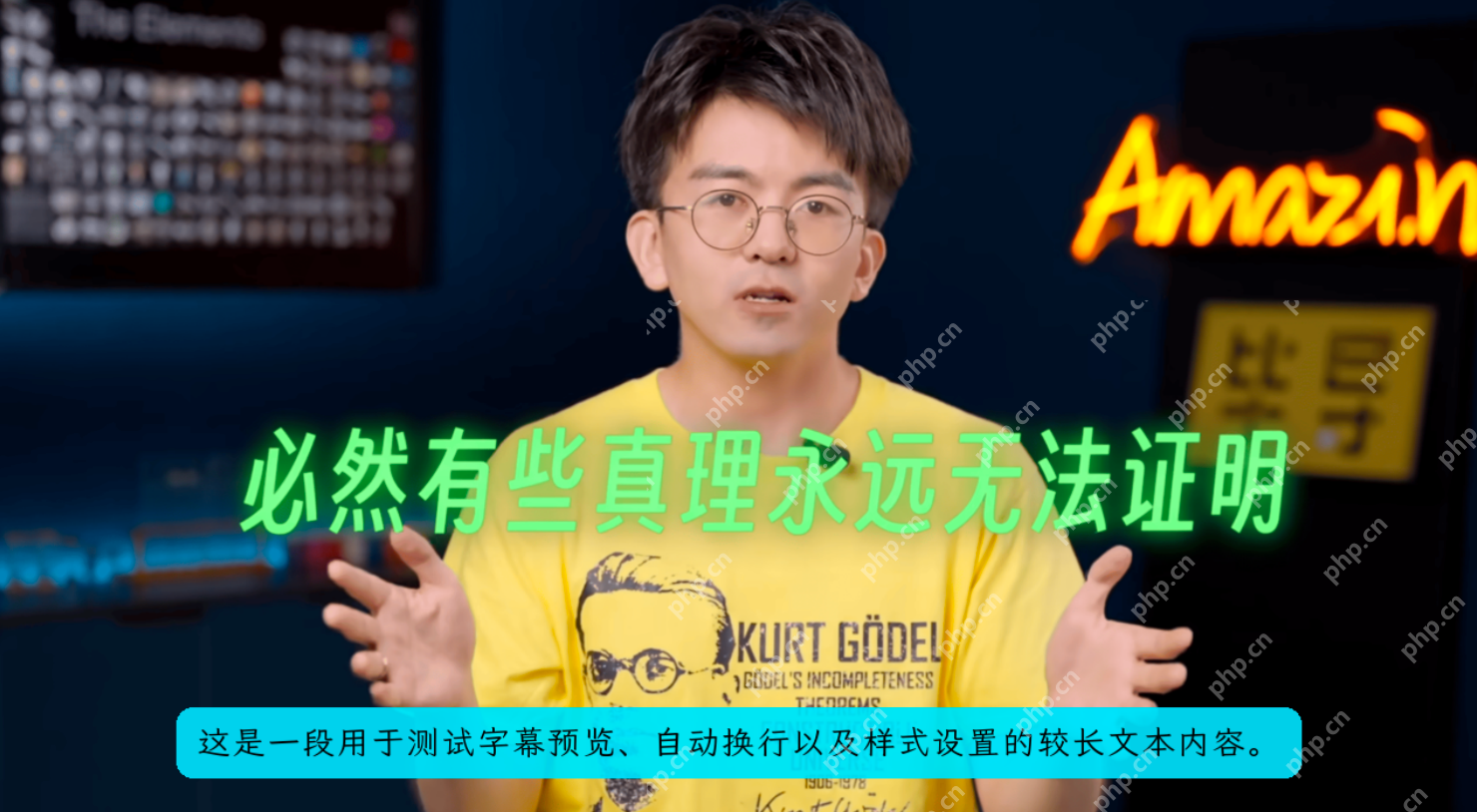
别直接把官方成品案例里的颜色、背景样式当成默认参数。先跑一遍styles命令,确认当前后端支持对应的设置,没找到对应支持的话,别随便给synthesize加自己猜出来的样式选项。调整完字幕相关的配置之后,重新生成预览图再做整段合成。
cli-anything-videocaptioner styles
字幕烧录与最终合成
最后一步就是把处理好的字幕嵌进视频里。VideoCaptioner支持软字幕(独立字幕轨道)和硬字幕(直接烧进画面)两种模式,想要全平台通用不用考虑播放器兼容的话,选硬字幕模式就行。
执行下面的命令就能完成最终合成:
cli-anything-videocaptioner synthesize input.mp4 -s translated.srt --subtitle-mode hard -o final.mp4
合成耗时受视频长度、分辨率和编码环境影响,不能据文档样例估算所有机器的速度。成功返回后,确认 final.mp4 存在且可以播放,再逐段核对字幕时间、声音与画面。当前帮助中提供 quality 选项,但质量档位不代替字幕文本与时间轴检查。
导出后还要播放检查哪些位置
单帧预览没问题,只代表这一时刻的排版没明显问题。导出后分别拉到片头、片中、片尾位置播放,核对字幕是不是跟着语音走、有没有漏句子、音轨是不是正常。碰到所有字幕整体时间偏移的情况,先回去修正字幕时间轴再重新合成,别靠改字体颜色之类的操作掩盖不同步的问题。
原视频、原始SRT、翻译后的SRT和最终成品都要留好,后续修改直接从字幕文件调整就行。硬字幕是直接写进画面里的,出了错基本都要重新合成,要是把唯一的原片覆盖了,后续返工特别麻烦。
























