








如何确认占用端口的进程
使用 lsof -i :端口号 或 ss -tlnp | grep 端口号 命令可以列出当前绑定该端口的进程详情,包括 pid 和程序名称。找到对应的进程 id 后,可以通过 kill -9 pid 强制终止该进程,或者修改新服务的配置以使用不同的端口,从而解决启动失败的问题。

sudo lsof -i :8080
# 输出示例:
COMMAND   PID USER   FD   TYPE DEVICE SIZE/OFF NODE NAME
java    12345 appuser   65u IPv4  12345      0t0  TCP *:http-alt (LISTEN)
上述命令执行后,如果返回了结果,说明端口被占用。第一列是进程名,第二列是 PID。拿到 PID 后,可以使用 kill 12345 来结束它。如果不确定是否可以杀掉该进程,可以先用 ps -p 12345 -o command= 查看具体在运行什么命令。
如何查找僵尸或异常占用的端口
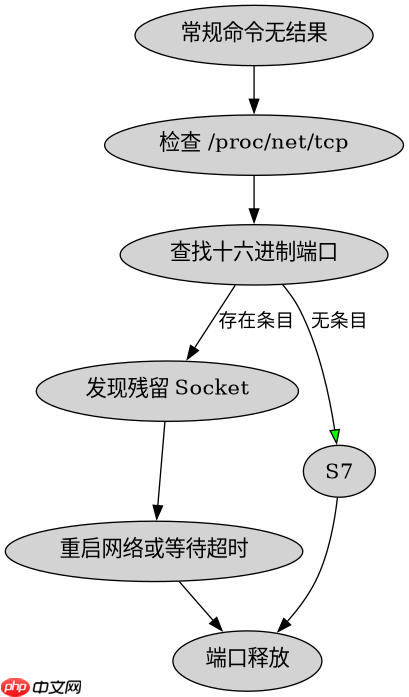
当常规方法找不到占用者时,可能是由于进程状态异常(如 Zombie)或内核层面的 socket 残留。此时应结合 netstat -anp 和 /proc/net/tcp 进行底层排查,检查是否存在处于 TIME_WAIT 或 CLOSE_WAIT 状态的连接未释放。

sudo netstat -tlnp | grep 8080
# 如果没有输出,但服务仍报错,检查 /proc/net/tcp
cat /proc/net/tcp | awk '{print $2}' | grep "1F90" # 1F90 是 8080 的十六进制
在 /proc/net/tcp 中,本地地址列的第二部分是十六进制的端口号。例如 8080 对应 1F90。如果在该文件中找到了对应条目,但 lsof 没显示,说明可能是内核 socket 尚未完全清理,或者进程已退出但资源未释放。此时重启网络服务或等待超时通常能解决问题。
基于特定端口冲突的具体处理
如果确定是某个特定服务(如 Nginx 或 Tomcat)因端口冲突无法启动,最直接的办法是修改该服务的配置文件中的监听端口。例如,将 Nginx 的 listen 80; 改为 listen 8080;,然后重新加载配置即可。





















