








查看 javascript 运行时 callback 耗时,最直接且准确的方法是使用浏览器开发者工具中的 performance(性能)面板进行录制分析。通过开启录制并触发相关操作,可以在生成的火焰图中直接观察到每个回调函数(callback)的调用栈、执行时长以及被调用的上下文,从而精确定位性能瓶颈。

Performance 面板中如何定位具体 Callback
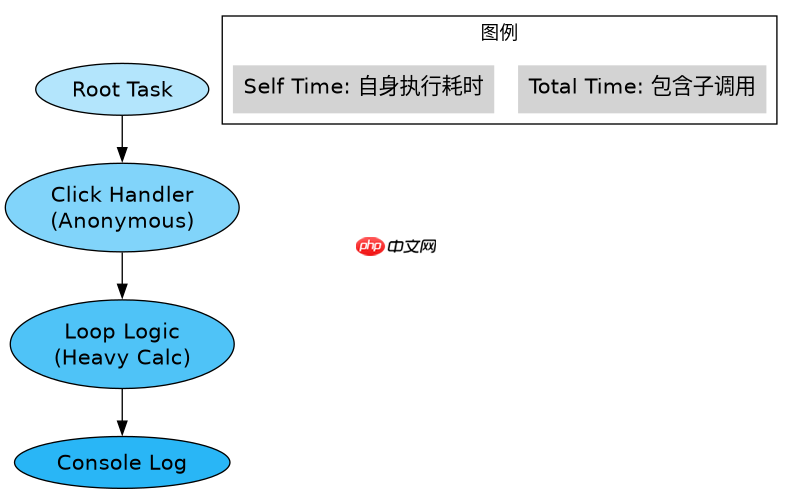
在 Performance 面板中,找到目标 Callback 的关键在于观察 Call Stack(调用栈)列和 Self Time(自身耗时)。当鼠标悬停在火焰图的某个色块上时,右侧会显示该任务的详细信息,其中 Call Stack 列会列出从入口到当前 Callback 的完整函数调用链。如果某个 Callback 耗时较长,其对应的色块在时间轴上会占据较大宽度,且 Self Time 通常接近 Total Time,表明该回调内部存在大量同步计算或阻塞操作。
const btn = document.getElementById('myButton');

btn.addEventListener('click', () => {
    console.time('callback-execution');
    // 模拟一些耗时操作
    let sum = 0;
    for (let i = 0; i < 1000000; i++) {
        sum += i;
    }
    console.log('Sum:', sum);
    console.timeEnd('callback-execution');
});
上述代码定义了一个简单的点击事件监听器。在实际运行中,打开 Chrome DevTools 的 Performance 面板,点击 Start Recording,然后点击按钮触发事件,停止录制后,在火焰图中寻找名为 anonymous 或对应事件处理函数的节点。展开该节点,可以看到内部的循环逻辑所占用的时间。这种方法比手动添加 console.time 更直观,因为它能展示整个事件循环中的上下文,包括其他并发任务的影响。
立即学习“Java免费学习笔记(深入)”;

如何通过 Flame Chart 区分主线程与 Web Worker 耗时
在复杂的异步应用中,Callback 可能运行在主线程,也可能由 Web Worker 调度。在 Performance 面板的 Flame Chart 中,不同线程的任务会被分组显示。主线程的 Callback 通常位于默认的线程组下,而 Web Worker 产生的任务会在独立的线程标签页中显示。通过切换线程视图,可以清晰地看到哪些 Callback 占用了主线程时间,导致 UI 卡顿,哪些是在后台线程执行的,不影响用户交互。

// 主线程代码
const worker = new Worker('worker.js');

worker.onmessage = (e) => {
    console.log('Worker finished:', e.data);
};

worker.postMessage({ action: 'calculate' });

// worker.js 代码
self.onmessage = (e) => {
    const result = heavyCalculation();
    self.postMessage(result);
};

function heavyCalculation() {
    let res = 0;
    for(let i=0; i<5000000; i++) res += i;
    return res;
}
在这个示例中,heavyCalculation 被放置在 Web Worker 中执行。在 Performance 面板中,切换到 Worker 线程视图,可以看到该计算任务完全在 Worker 线程中完成,主线程的 onmessage 回调仅在数据返回时被短暂唤醒。这种对比有助于开发者理解如何将耗时 Callback 移出主线程以提升响应速度。
当 Callback 嵌套过深时如何简化调用栈分析
在实际项目中,Callback 往往层层嵌套,导致调用栈极长,难以快速定位核心耗时点。此时,可以利用 Performance 面板中的“Filter”功能,或者使用“Sampling”模式来减少噪音。此外,对于深层嵌套的回调,可以通过在关键节点添加 console.trace() 来辅助分析,但在 Performance 面板中,更推荐关注“Self Time”而非“Total Time”,因为 Self Time 剔除了子调用带来的开销,更能反映当前 Callback 本身的效率问题。



















