








使用gclogviewer分析java gc日志,核心步骤是下载工具、加载日志文件并查看可视化图表。具体做法是从github或相关技术社区获取gclogviewer的jar包或可执行文件,运行后通过菜单选择包含gc信息的文本日志文件(如-xx:+printgcdetails生成的文件),工具会自动解析时间线、堆内存变化及gc事件类型。若日志路径含中文或特殊字符可能导致解析失败,建议将日志文件置于纯英文路径下。

如何配置JVM参数以生成GCLogViewer所需的详细日志
要生成GCLogViewer能识别的详细日志,需在启动Java应用时添加特定的JVM参数。主要参数包括-XX:+PrintGCDetails用于输出详细的GC信息,-XX:+PrintGCDateStamps用于添加时间戳,以及-Xloggc:gc.log指定日志输出文件路径。这些参数组合后,JVM会在运行时持续写入结构化的GC记录,这是后续使用可视化工具进行分析的前提条件。
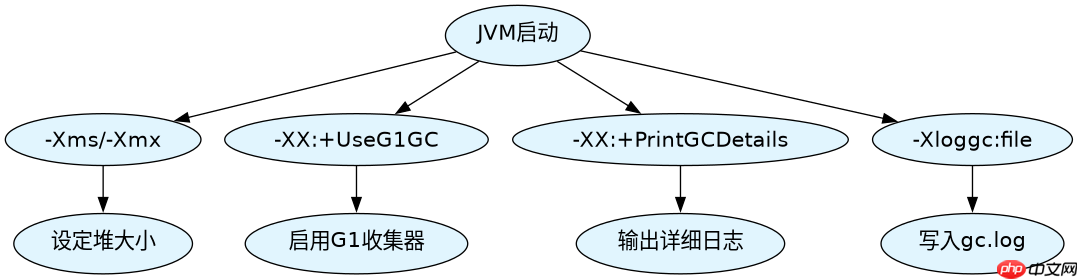
java -Xms512m -Xmx512m -XX:+UseG1GC -XX:+PrintGCDetails -XX:+PrintGCDateStamps -Xloggc:/path/to/gc.log -jar myapp.jar
上述命令中,-Xms512m和-Xmx512m设置了初始和最大堆内存为512MB,-XX:+UseG1GC启用了G1垃圾收集器。执行该命令后,当前目录下会生成gc.log文件,其中每一行都包含GC发生的时间、类型、耗时及堆内存前后状态,这正是GCLogViewer解析的数据源。
立即学习“Java免费学习笔记(深入)”;

GCLogViewer界面中各图表代表什么含义
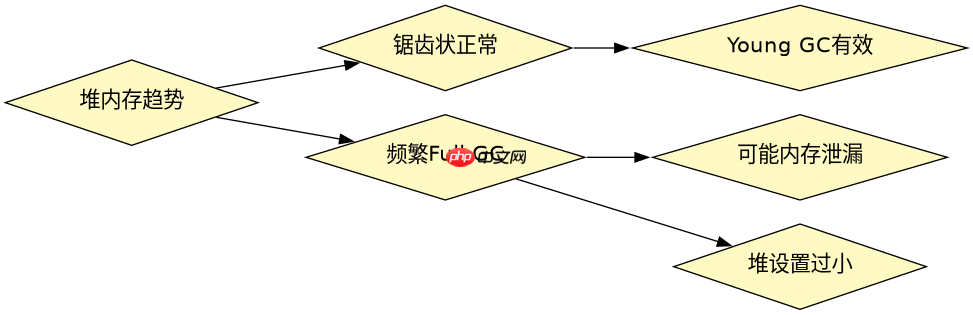
GCLogViewer主界面通常分为几个关键区域:顶部显示全局统计摘要,中部为堆内存使用量随时间变化的折线图,底部列出详细的GC事件列表。堆内存折线图直观展示了Young GC和Full GC对内存回收的效果,若曲线呈锯齿状且未触及上限,说明堆内存分配合理;若频繁出现Full GC且内存无法有效释放,则可能存在内存泄漏或堆大小设置过小。详细事件列表提供了每次GC的具体耗时和触发原因,帮助定位性能瓶颈。
// 示例代码:模拟产生GC压力的简单程序
public class GCTest {
    public static void main(String[] args) {
        List<byte[]> list = new ArrayList<>();
        while (true) {
            list.add(new byte[1024 * 1024]); // 每1秒增加1MB内存
            try { Thread.sleep(100); } catch (Exception e) {}
        }
    }
}
运行上述代码并配合之前的JVM参数,会产生频繁的Young GC。在GCLogViewer中观察,可以看到堆内存使用量周期性上升后迅速下降,对应Young GC事件。如果将堆内存调小(如-Xmx64m),则会观察到更频繁的Full GC,折线图中会出现更多陡峭的下降沿,这有助于理解不同GC策略对内存波动的影响。
当GCLogViewer无法解析日志时如何排查
如果GCLogViewer提示无法解析或显示空白,通常是因为日志格式不符合预期或文件编码问题。首先检查JVM启动参数是否完整,缺少-XX:+PrintGCDetails会导致日志内容过于简略,工具无法提取关键数据。其次,确认日志文件是否为UTF-8编码,部分旧版JVM可能输出GBK编码,导致乱码解析失败。最后,确保日志文件未被截断,即Java进程正常退出或崩溃前已刷新缓冲区,否则末尾数据缺失会影响整体趋势图的绘制。

















