








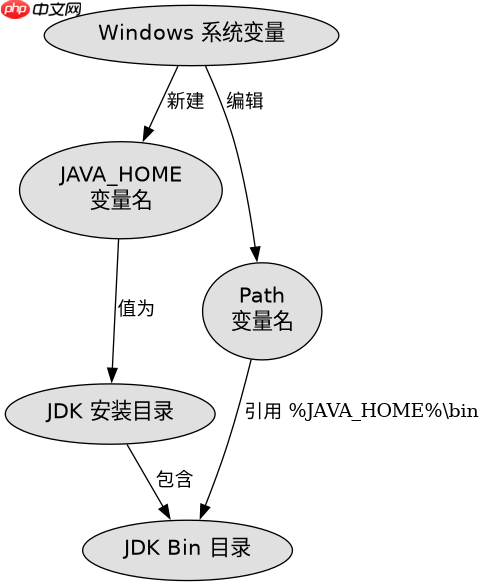
java 环境变量 java_home 和 path 的关系是:java_home 用于定义 jdk 的安装根目录,而 path 负责将 jdk 的 bin 子目录加入系统搜索路径,以便在命令行中直接调用 java、javac 等工具。通常的做法是先设置 java_home 指向具体的 jdk 版本文件夹,然后在 path 中使用变量引用(如 %java_home%\bin),这样当更换 jdk 版本时,只需修改 java_home 即可自动更新可执行文件的查找位置。

如何配置 Path 以正确引用 JAVA_HOME
在 Windows 系统中配置环境变量的核心在于利用变量引用机制。首先需要在“系统变量”中新建一个名为 JAVA_HOME 的变量,其值应设置为 JDK 的实际安装路径,例如 C:\Program Files\Java\jdk-17。接着,在编辑 Path 变量时,不要手动输入完整的 bin 目录路径,而是添加一个新的条目,内容为 %JAVA_HOME%\bin。这种配置方式确保了 Path 中的路径是动态的,它依赖于 JAVA_HOME 的值。如果直接写死路径,后续升级或切换 JDK 版本时需要逐一修改所有相关配置,而使用变量引用则能实现一键切换。
set JAVA_HOME=C:\Program Files\Java\jdk-17
set Path=%JAVA_HOME%\bin;%Path%
上述命令展示了如何在命令行中临时设置这两个变量。执行后,系统会优先在 %JAVA_HOME%\bin 目录下查找 java.exe 和 javac.exe。验证配置是否成功的方法是打开新的命令行窗口,输入 java -version 和 javac -version,观察输出结果是否与 JAVA_HOME 指向的版本一致。若 Path 中未包含 bin 目录,系统将无法识别这些命令;若 JAVA_HOME 指向错误,则可能加载不兼容的工具链。
立即学习“Java免费学习笔记(深入)”;

不同操作系统下的配置差异
虽然 JAVA_HOME 和 Path 的概念在所有平台上通用,但具体语法因操作系统而异。在 Linux 或 macOS 系统中,通常通过编辑 .bashrc 或 .zshrc 文件来配置。需要导出 JAVA_HOME 变量,并将其 bin 目录追加到 PATH 变量中。例如,在 .bashrc 中添加 export JAVA_HOME=/usr/lib/jvm/java-17-openjdk 和 export PATH=$JAVA_HOME/bin:$PATH。这种写法与 Windows 的 %JAVA_HOME%\bin 逻辑相同,都是将 JDK 的可执行文件路径注入到系统搜索路径中。配置完成后,需运行 source .bashrc 使配置生效。此外,某些 IDE 或构建工具(如 Maven)也会读取 JAVA_HOME 来确定使用的 JDK,因此确保该变量准确无误对开发环境的稳定性至关重要。

export JAVA_HOME=/usr/lib/jvm/java-17-openjdk
export PATH=$JAVA_HOME/bin:$PATH
source .bashrc
在 Linux 环境下,可以通过 echo $JAVA_HOME 和 which java 来验证配置。前者应输出 JDK 的安装根目录,后者应输出 $JAVA_HOME/bin/java 的路径。如果 which java 返回的是系统默认路径而非 JAVA_HOME 下的路径,说明 PATH 的顺序配置有误,或者存在其他冲突的环境变量。此时需要调整 PATH 中 $JAVA_HOME/bin 的位置,确保其排在其他 Java 相关路径之前,以保证优先级最高。
基于 JAVA_HOME 路径变更的具体问题
当开发者更换 JDK 版本或移动 JDK 安装目录时,必须同步更新 JAVA_HOME 的值。如果仅修改了 Path 中的硬编码路径而未更新 JAVA_HOME,会导致依赖 JAVA_HOME 的工具(如 IntelliJ IDEA、Maven 或 Gradle)无法找到正确的 JDK 库文件,从而引发编译错误或运行时异常。例如,Maven 在启动时会检查 JAVA_HOME 是否存在且指向有效的 JDK,若不存在,它会尝试使用系统默认的 JRE,这可能导致编译目标版本不匹配。因此,保持 JAVA_HOME 与 Path 中引用的变量一致性是避免此类问题的关键。在实际操作中,建议定期清理不再使用的 JDK 版本,并统一使用变量引用方式管理路径,以减少维护成本。


















