








在win11上配置vscode调试php8.5,核心步骤是安装并启用xdebug扩展、在php.ini中配置监听端口和远程调试参数,然后在vscode中安装php debug插件并创建包含`launch.json`的调试配置。确保php版本与xdebug版本兼容(php 8.5需xdebug 4.x),并在vscode中启动调试会话即可。

Xdebug扩展如何安装与基础配置
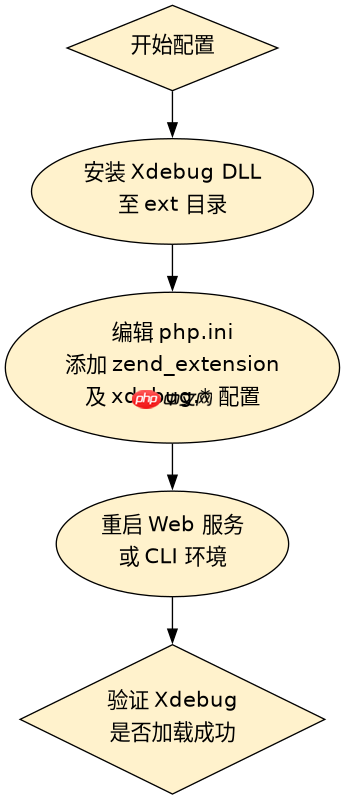
首先需要在Windows环境下获取适用于PHP 8.5的Xdebug DLL文件,并将其放入PHP的ext目录。接着修改php.ini,添加必要的zend_extension和xdebug配置项,以开启远程调试功能并指定VSCode连接的端口。
; php.ini 配置示例
zend_extension=xdebug

[xdebug]
xdebug.mode=debug
xdebug.start_with_request=yes
xdebug.client_host=127.0.0.1
xdebug.client_port=9003
xdebug.discover_client_host=false
xdebug.idekey=VSCODE
上述配置中,`xdebug.mode=debug` 启用调试模式,`xdebug.start_with_request=yes` 确保每次请求都尝试连接调试器。`xdebug.client_port=9003` 是Xdebug 3.x及4.x版本的默认端口,需与VSCode配置一致。`xdebug.idekey=VSCODE` 用于标识IDE密钥,防止与其他IDE冲突。重启Web服务器或CLI后,可通过 `php -v` 或 `phpinfo()` 确认Xdebug已加载。
立即学习“PHP免费学习笔记(深入)”;

VSCode调试配置与断点设置
在VSCode中,需安装 "PHP Debug" 扩展,并通过 "Run and Debug" 面板生成 `launch.json` 配置文件。配置中需指定PHP可执行路径、程序根目录以及正确的端口号,以便VSCode能正确拦截Xdebug的连接。

{
    "version": "0.2.0",
    "configurations": [
        {
            "name": "Listen for Xdebug",
            "type": "php",
            "request": "launch",
            "port": 9003,
            "pathMappings": {
                "/var/www/html": "${workspaceFolder}"
            },
            "ignore": [
                "**/vendor/**"
            ]
        }
    ]
}
在 `launch.json` 中,`"type": "php"` 指定使用PHP Debug适配器。`"port": 9003` 必须与php.ini中的 `xdebug.client_port` 一致。`pathMappings` 用于将服务器上的代码路径映射到本地工作区路径,这是断点生效的关键。例如,如果PHP运行在Apache下,文档根目录为 `/var/www/html`,而VSCode工作区在 `C:\Users\Name\project`,则需配置映射关系。启动调试后,VSCode会等待Xdebug连接,此时访问目标页面即可触发断点。
当路径映射不匹配时断点为何无法命中
如果设置了断点但程序运行时未暂停,最常见的原因是 `pathMappings` 配置错误,导致Xdebug报告的服务器路径与VSCode本地路径不一致。Xdebug会根据 `SCRIPT_NAME` 或 `SCRIPT_FILENAME` 发送路径,VSCode需通过映射将其转换为本地绝对路径才能绑定断点。
验证方法:在代码中加入 `var_dump($_SERVER['SCRIPT_FILENAME']);` 查看实际路径,并与 `launch.json` 中的映射对比。若路径不一致,调整 `pathMappings` 的值。此外,确保 `xdebug.discover_client_host=false` 且 `xdebug.client_host=127.0.0.1` 固定,避免动态发现失败。对于CLI调试,还需确保环境变量 `XDEBUG_MODE=debug` 已设置,或在命令前加 `export XDEBUG_MODE=debug` (Linux/macOS) 或在PowerShell中 `$env:XDEBUG_MODE="debug"`。


















