








在windows系统中配置jdk环境变量以支持多用户,核心做法是将jdk安装路径写入系统级(system)的环境变量中,而非仅写入当前用户的个人环境变量。具体操作是打开“系统属性”中的“高级”选项卡,点击“环境变量”,在“系统变量”区域新建或编辑java_home和path,这样所有登录该计算机的用户都能自动继承这些配置,无需各自重复设置。

如何区分用户级与系统级环境变量的作用范围
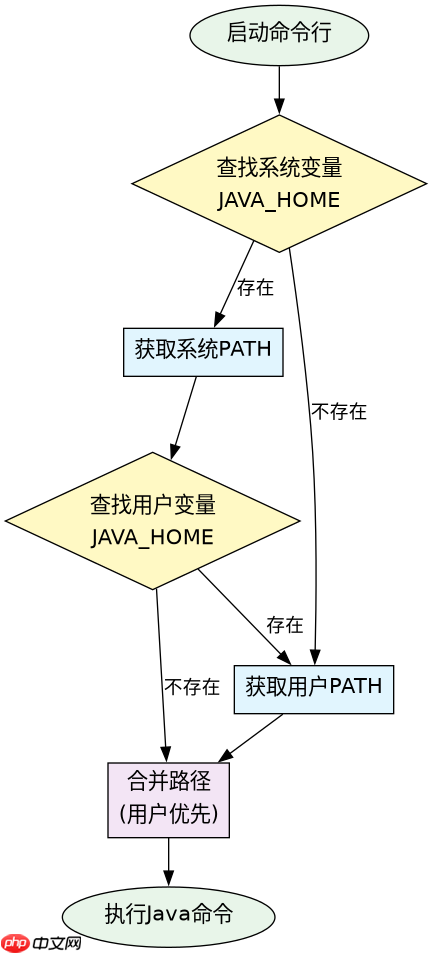
Windows将环境变量分为“用户”和“系统”两个层级,理解这一区别是解决多用户问题的关键。用户级变量仅对创建它们的账户生效,而系统级变量对所有具有登录权限的账户全局可见。在多用户场景下,如果只在当前用户的变量区配置JDK,其他用户运行Java命令时会提示找不到文件;只有将变量写入系统区,才能确保权限隔离下的统一访问。

import java.io.File;
import java.util.Map;

public class EnvCheck {
    public static void main(String[] args) {
        // 获取系统级环境变量
        Map<String, String> sysEnv = System.getenv();

        // 检查JAVA_HOME是否存在
        String javaHome = sysEnv.get("JAVA_HOME");
        if (javaHome != null) {
            File jdkDir = new File(javaHome);
            if (jdkDir.exists() && jdkDir.isDirectory()) {
                System.out.println("系统级JAVA_HOME配置正确: " + javaHome);
            } else {
                System.out.println("警告: JAVA_HOME指向的路径不存在");
            }
        } else {
            System.out.println("未检测到系统级JAVA_HOME变量");
        }

        // 检查PATH中是否包含Java
        String path = sysEnv.get("PATH");
        if (path != null && path.contains("bin")) {
            System.out.println("PATH已包含Java可执行文件目录");
        }
    }
}
多用户环境下JDK版本冲突如何处理
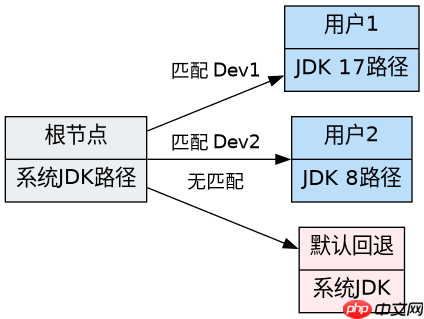
当不同用户需要不同版本的JDK时,单纯依赖系统级静态变量会导致冲突。此时应结合用户级变量进行覆盖,或利用IDE的项目级配置来隔离环境。若必须通过命令行统一使用特定版本,建议保留系统级基础配置,并在各用户的个人环境变量中追加特定版本的PATH前缀,利用Windows查找顺序优先匹配用户级变量的特性实现个性化定制。
立即学习“Java免费学习笔记(深入)”;
import java.util.ArrayList;
import java.util.List;

public class VersionManager {
    private List<String> userSpecificPaths = new ArrayList<>();
    private String systemJavaHome;

    public VersionManager(String sysHome) {
        this.systemJavaHome = sysHome;
        // 模拟从注册表或配置文件读取用户专属JDK路径
        userSpecificPaths.add("C:\Users\Dev1\JDK17\bin");
        userSpecificPaths.add("C:\Users\Dev2\JDK8\bin");
    }

    public String resolveEffectivePath(String currentUser) {
        // 简单逻辑:根据用户名返回对应的用户级PATH
        if (currentUser.equals("Dev1")) {
            return userSpecificPaths.get(0) + ";" + systemJavaHome + ";bin";
        } else if (currentUser.equals("Dev2")) {
            return userSpecificPaths.get(1) + ";" + systemJavaHome + ";bin";
        }
        // 默认回退到系统级配置
        return systemJavaHome + ";bin";
    }
} 
















