修改 apache 的 documentroot 后出现默认页面,通常是因为请求被重定向到了默认的虚拟主机配置,或者新路径下的索引文件缺失导致回退。解决该问题的核心做法是:确保目标目录存在且包含有效的索引文件(如 index.html),同时在 apache 配置中明确指定该目录为当前虚拟主机的根目录,并检查是否有其他虚拟主机配置因通配符匹配而优先响应了请求。

如何正确配置虚拟主机以指向新的 DocumentRoot
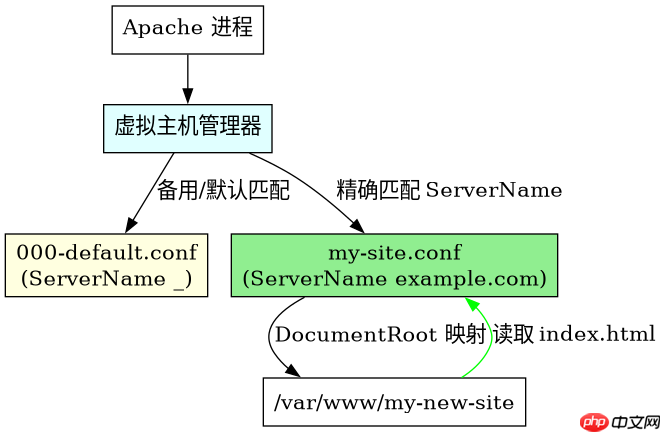
要解决默认页面问题,必须创建一个独立的虚拟主机块来接管对特定域名或 IP 的请求,并将 DocumentRoot 指向你希望展示内容的实际文件夹。如果未定义虚拟主机,Apache 会使用第一个加载的配置作为默认服务器,这往往导致访问 IP 时看到旧的或默认的欢迎页。
<VirtualHost *:80>
    ServerName example.com
    DocumentRoot /var/www/my-new-site

    <Directory /var/www/my-new-site>
        Options Indexes FollowSymLinks
        AllowOverride All
        Require all granted
    </Directory>
</VirtualHost>
上述配置将 example.com 的请求路由到 /var/www/my-new-site。关键在于 <directory></directory> 块中的权限设置,如果没有 Require all granted,Apache 可能会拒绝访问并返回 403 错误,有时错误页面会被误认为是默认行为。此外,必须确保 /var/www/my-new-site 目录下有一个名为 index.html 的文件,否则如果开启了 Indexes 选项,服务器会列出目录内容;如果关闭了索引且无索引文件,则会返回 404 或 403。
为什么修改后仍显示旧页面的排查步骤
即使配置了正确的虚拟主机,系统仍可能显示旧页面,这通常源于缓存、配置文件加载顺序或默认虚拟主机的干扰。需要检查 Apache 是否启用了多个站点配置,以及哪个配置在冲突时拥有更高优先级。


# 检查已启用的站点配置
ls -l /etc/apache2/sites-enabled/

# 重新加载 Apache 配置
sudo systemctl reload apache2
在 Debian/Ubuntu 系统中,sites-enabled 目录下的符号链接决定了哪些配置生效。如果旧的默认配置(如 000-default.conf)仍然处于启用状态,并且你的新配置没有完全覆盖其匹配规则,Apache 可能会根据 ServerName 或 ServerAlias 的匹配顺序选择错误的虚拟主机。务必禁用不需要的默认站点:sudo a2dissite 000-default,然后重新加载服务。同时,浏览器缓存也可能导致看到旧页面,建议强制刷新或使用无痕模式测试。
当 DocumentRoot 指向空目录时的具体表现
如果修改后的 DocumentRoot 指向一个不存在或为空且未创建索引文件的目录,Apache 的行为取决于 Options 指令的设置。这是排查过程中最常见的陷阱之一,因为用户往往只关注了路径配置,而忽略了目录内容的完整性。
# 创建必要的目录和索引文件
sudo mkdir -p /var/www/my-new-site
sudo echo "<h1>Hello World</h1>" | sudo tee /var/www/my-new-site/index.html

# 设置正确的权限
sudo chown -R www-data:www-data /var/www/my-new-site
sudo chmod -R 755 /var/www/my-new-site
若 /var/www/my-new-site 为空且 Options -Indexes(默认通常如此),访问该站点将直接返回 403 Forbidden 错误,而不是默认页面。若 Options +Indexes 开启,则会显示目录列表。因此,确保 index.html 存在是避免意外行为的关键。此步骤验证了新配置是否真正生效,以及服务器是否能正确读取新路径下的资源。