








在 windows 系统上安装与运行 apache http server,核心步骤是下载二进制包、解压到指定目录、修改配置文件以绑定端口和文档根路径,最后通过命令行或 windows 服务进行启动。具体做法包括将 httpd.exe 配置为系统服务以便开机自启,或直接使用命令启动;同时需确保防火墙放行 80 端口,并在浏览器访问 http://localhost 验证默认页面是否显示。

如何正确配置 httpd.conf 以解决常见启动错误
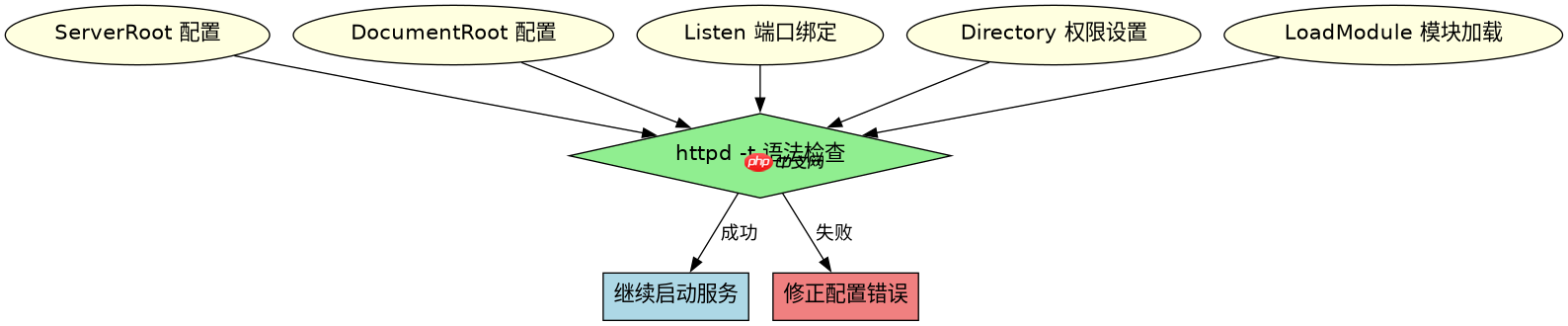
配置 httpd.conf 时,必须修正 ServerRoot、DocumentRoot 和 Listen 指令,并加载必要的模块如 mod_ssl 和 mod_rewrite。若未正确设置这些参数,Apache 将无法找到文件路径或绑定端口,导致启动失败。此外,需检查 LoadModule 语句是否被注释,并确保所有依赖的 DLL 文件存在于 bin 目录下。
# 假设安装在 C:\Apache24\
ServerRoot "C:/Apache24"
Listen 80
DocumentRoot "C:/Apache24/htdocs"
<Directory "C:/Apache24/htdocs">
    Options Indexes FollowSymLinks
    AllowOverride All
    Require all granted
</Directory>
LoadModule ssl_module modules/mod_ssl.so
LoadModule rewrite_module modules/mod_rewrite.so上述配置中,ServerRoot 指向安装根目录,Listen 80 指定监听端口,DocumentRoot 定义网页存放位置。<directory></directory> 块允许访问该目录下的文件,AllowOverride All 启用 .htaccess 覆盖配置。加载 mod_ssl 和 mod_rewrite 模块支持 HTTPS 和 URL 重写功能。保存后,运行 httpd -t 测试配置语法是否正确,无报错即可继续。

Windows 服务器运维工具箱 - 磁盘分析、临时文件清理、IIS 站点管理、批量文件操作、服务状态监控、Windows Update 诊断、实时性能监控、安全审计、注册表启动项审计、磁盘健康检测、网络端口监控、事件日志诊断、已安装程序管理、用户会话监控、计划任务审计、文件共享审计、DNS网卡诊断、SSL证书过期检测、防火墙规则审计、服务崩溃恢复状态、系统文件修复、存储池管理、备份状态检查、Docker容器管理、K8s集群监控。只读分析+安全确认,绝不误删文件,完全免费离线运行。
如何将 Apache 注册为 Windows 服务以实现自动启动
将 Apache 注册为 Windows 服务可使其随系统启动自动运行,无需手动执行命令。操作方法是使用 httpd.exe -k install 命令,指定服务名称和描述,随后通过 Windows 服务管理器控制其启停。此方法适用于生产环境,确保服务稳定性并简化运维流程。

cd C:\Apache24\bin
httpd.exe -k install -n "Apache2.4" -d "C:\Apache24\bin\httpd.exe"
services.msc
首先切换到 bin 目录,执行 httpd.exe -k install 安装服务,-n 参数指定服务名为 Apache2.4,-d 参数明确可执行文件路径。安装成功后,打开 services.msc 服务管理器,找到 Apache2.4 服务,设置启动类型为“自动”,然后启动服务。此时 Apache 将在后台运行,可通过浏览器访问验证。若需卸载服务,使用 httpd.exe -k uninstall -n "Apache2.4" 命令。
当 DocumentRoot 目录权限不足时 Apache 返回什么状态码
当 DocumentRoot 目录权限不足时,Apache 会返回 HTTP 403 Forbidden 状态码,表示服务器理解请求但拒绝执行。这通常发生在 Windows 用户账户控制(UAC)限制或文件夹安全属性未授予 Apache 进程读取权限时。解决方法是右键点击 DocumentRoot 目录,选择“属性”->“安全”,添加 SYSTEM 或 IUSR 账户并赋予读取和执行权限,或关闭 UAC 以提升权限。




















