








排查 ssh 连接问题,核心是分层定位:先确认网络连通性,再检查 ssh 服务状态与配置,最后查看日志。具体做法是使用 ping 测试基础网络,用 ssh -v 开启详细模式观察握手过程,并检查服务器端的 /var/log/auth.log 或 /var/log/secure 获取错误详情。

如何判断是网络不通还是服务未启动
如果 ping 通但 SSH 连不上,通常不是网络层问题,而是端口被防火墙拦截或服务进程未运行。可以通过 telnet <ip> 22</ip> 或 nc -zv <ip> 22</ip> 测试端口可达性。若端口不通,需检查服务器防火墙(如 iptables、firewalld)是否放行 22 端口;若端口通但拒绝连接,则可能是 sshd 服务挂了,此时需通过控制台或其他方式重启 sshd 服务。
#!/bin/bash
# 检查SSH服务状态
systemctl status sshd
# 测试端口连通性
telnet 192.168.1.100 22
预期结果:systemctl status sshd 显示 active (running);telnet 连接成功显示 Connected to...,否则显示 Connection refused 或 Timed out。
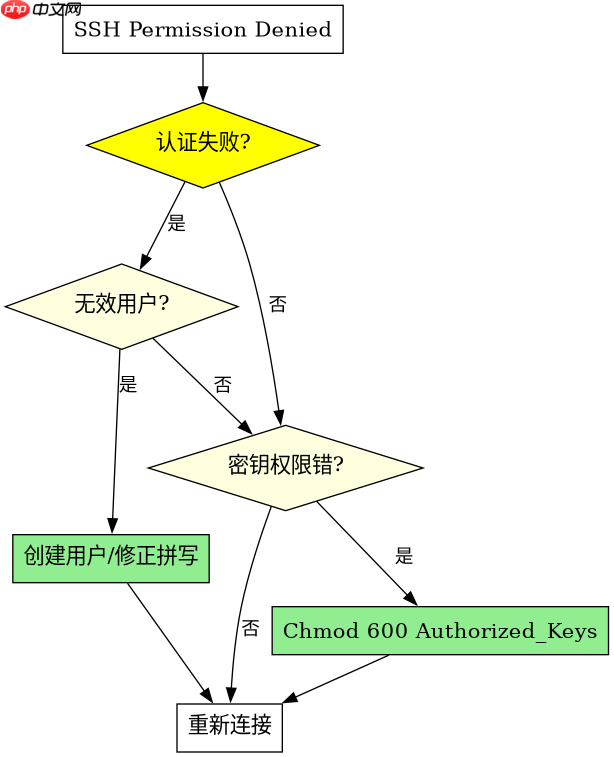
认证失败时如何快速定位原因
当 SSH 提示 “Permission denied” 时,常见原因包括密码错误、公钥配置不当或用户被禁止登录。使用 ssh -v user@host 可以查看详细的认证协商过程。重点观察客户端发送的密钥类型和服务端返回的拒绝原因。如果是公钥问题,检查 ~/.ssh/authorized_keys 文件权限是否为 600,所属用户是否正确。如果是密码问题,确认键盘布局或 CapsLock 状态。服务端日志 /var/log/auth.log 会记录具体的认证失败细节,如 “Invalid user” 或 “Authentication failed”。
#!/bin/bash
# 查看详细SSH连接信息
ssh -v user@192.168.1.100
# 检查authorized_keys权限
ls -l ~/.ssh/authorized_keys
预期结果:ssh -v 输出中包含 debug1: Authentications that can continue: publickey,password 等字样,若失败则会有 specific error message;ls -l 显示 -rw------- 600 权限。

如何根据日志中的特定错误代码进行修复
在 /var/log/auth.log 中,常见的错误代码如 “Failed password for invalid user” 表示尝试登录不存在的用户,应检查用户名拼写或创建对应用户。“Connection closed by authenticating user” 可能意味着认证过程中断,需检查客户端配置或服务端 MaxAuthTries 限制。若遇到 “Too many authentication failures”,说明尝试次数过多,默认限制为 6 次,可通过修改 sshd_config 中的 MaxAuthTries 参数调整,或确保客户端只发送正确的密钥。”}

















