








win10中已安装的“3d查看器”支持查看3d模型,可旋转视角、切换着色方式并检查网格等信息。它曾预装在部分win10设备上,但不是每台电脑都有;微软已于2026年7月1日将它从商店移除,已有安装仍可继续使用。以下操作适用于电脑上仍保留该应用的情况。
先确认电脑上还保留应用
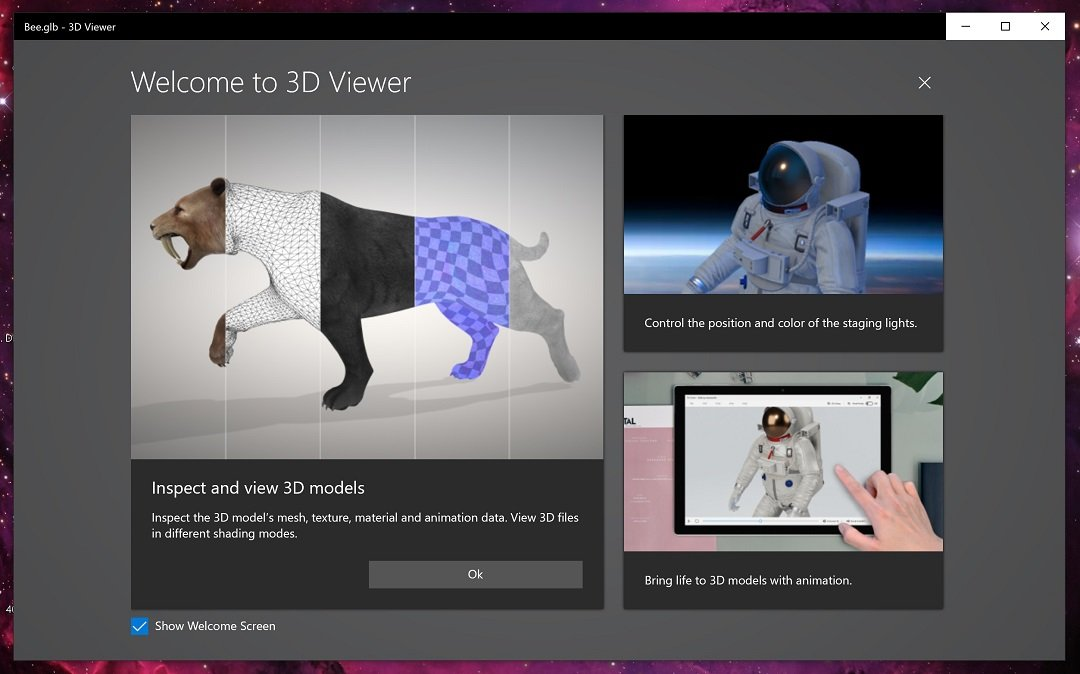
在开始菜单搜索“3D查看器”或“3D Viewer”并打开。首次出现欢迎窗口时,点击“确定”(OK)进入;如果搜索不到,不要再按旧教程到商店寻找安装入口。
打开模型并切换显示方式
1、点击“文件→打开”(File→Open),选择兼容的本地模型。GLB是微软推荐的格式;OBJ、STL等格式能否完整显示,还取决于模型文件和应用版本。
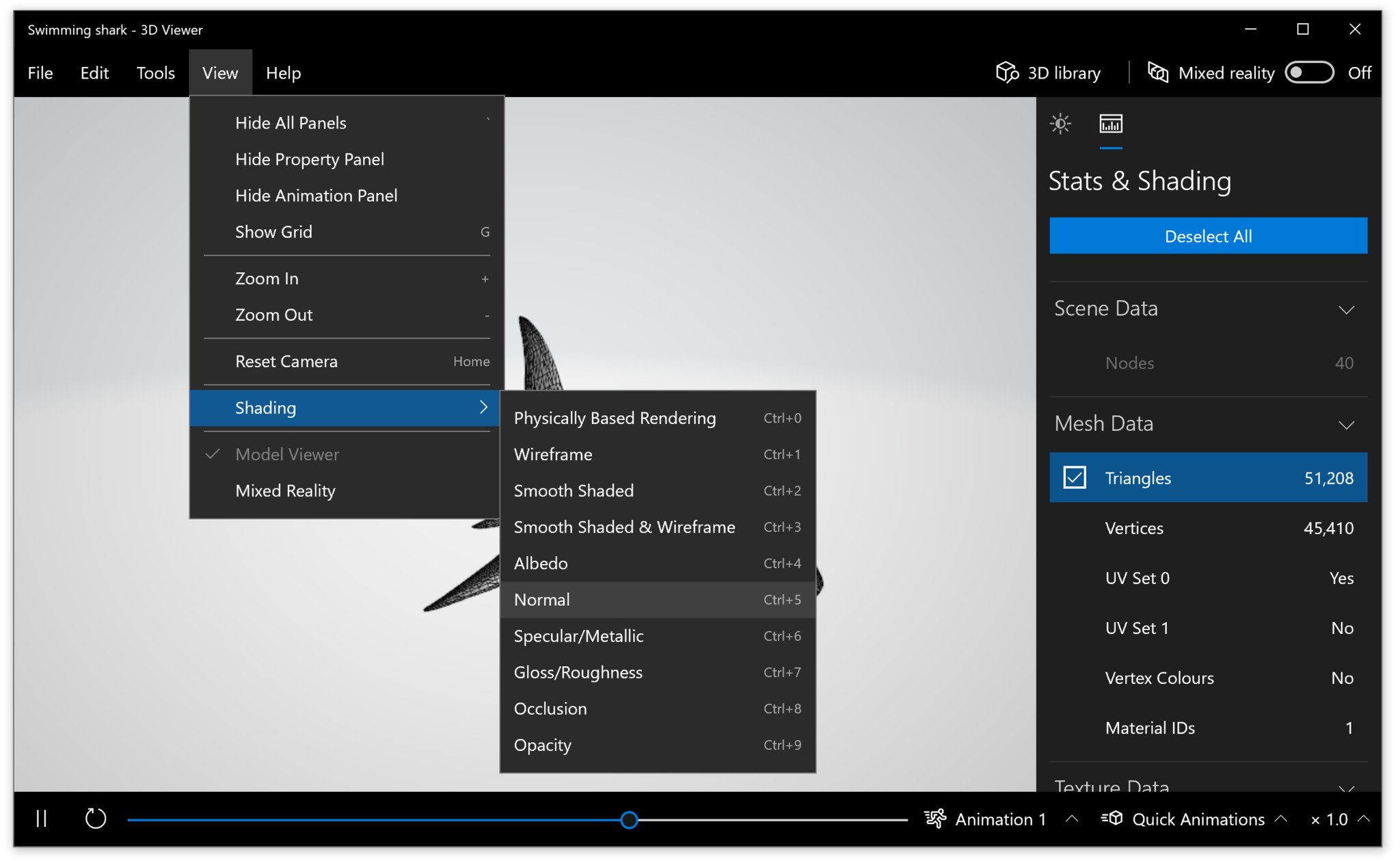
2、加载后可拖动模型区域调整视角并缩放。要观察表面与线框,进入“查看→着色”(View→Shading),按需要选择Wireframe、Smooth Shaded等模式;这改变的是显示方式,不会替你修改模型几何。
检查网格、纹理和动画数据
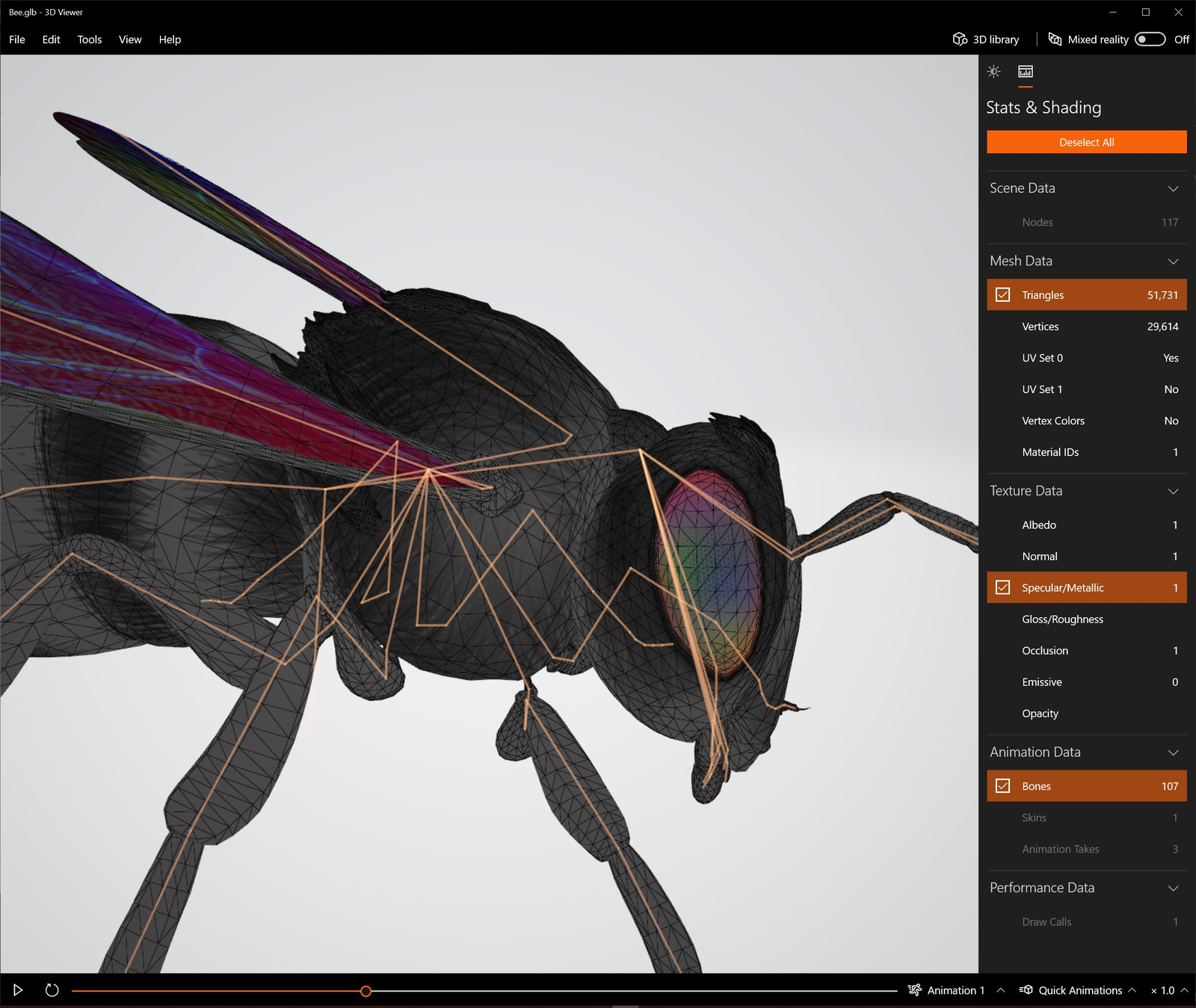
打开“统计信息与着色”(Stats & Shading)面板,展开Mesh Data、Texture Data或Animation Data,查看模型包含的网格、纹理和动画信息。不同模型显示的数值不同,是否有动画也取决于文件本身;查看器不等同于完整的CAD或建模编辑软件。
FBX打不开时先检查格式限制
从2024年2月起,3D查看器默认关闭FBX支持。遇到“默认情况下不支持FBX文件”时,优先让模型提供方导出GLB,不要仅把扩展名改成.glb。

























