








在 windows server 上安装部署服务,核心步骤是准备操作系统、配置网络与防火墙、安装运行环境并启动服务。具体做法包括使用服务器管理器或 powershell 添加角色功能,通过安装包或命令行部署应用程序,并在安全组及系统防火墙中放行对应端口以确保外部可访问。

如何添加 Web 服务器 (IIS) 角色
可以通过服务器管理器的图形界面或 PowerShell 命令来安装 IIS。推荐使用 PowerShell 的 Install-WindowsFeature cmdlet,它能实现无人值守安装并自动处理依赖项。安装完成后,IIS 服务会自动启动,默认监听 80 端口。
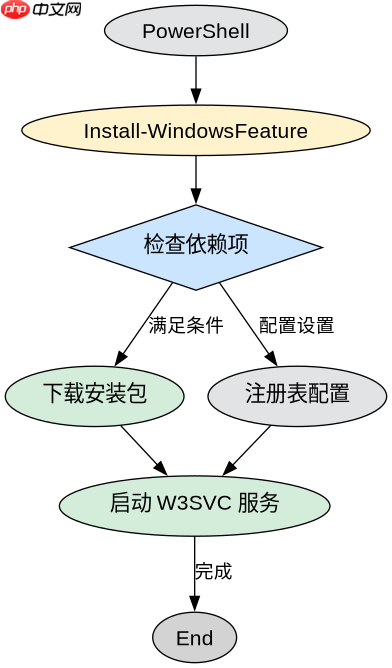
Install-WindowsFeature -Name Web-Server -IncludeManagementTools
执行上述命令后,系统会下载并安装 IIS 核心组件及管理工具。验证安装是否成功可以访问 http://localhost,若看到“IIS Welcome”页面则说明部署成功。此时服务已处于运行状态,无需手动启动。

让 Windows 桌面程序在开机时静默自启并隐藏到系统托盘。特别适用于 Flutter、Electron 等无视 VBS/ProcessStartInfo 窗口样式、难以隐藏的顽固应用。提供「VBS 启动器 + Python ctypes/Win32 API」的隐藏窗口方案,可稳定把窗口收进托盘且不闪控制台。
如何配置防火墙以允许 HTTP 流量
安装完服务后,默认情况下 Windows 防火墙可能阻止外部连接。需要创建入站规则以允许 TCP 80 和 443 端口的流量。可以使用 New-NetFirewallRule cmdlet 快速添加规则,指定协议为 TCP,本地端口为 80,操作为允许。
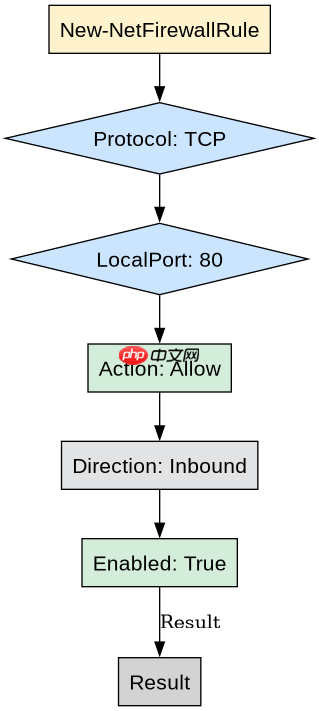
New-NetFirewallRule -Name AllowHTTP -DisplayName 'Allow HTTP' -Protocol TCP -LocalPort 80 -Action Allow
该命令会在防火墙中创建一个名为“AllowHTTP”的规则。配置完成后,外部客户端即可通过服务器的公网 IP 地址访问 Web 服务。如果还需要支持 HTTPS,需额外添加一条针对 443 端口的类似规则。
IIS 默认站点的主目录路径在哪里
IIS 安装后会自动创建一个名为“Default Web Site”的站点,其默认内容存储在 C:\inetpub\wwwroot 目录下。这是存放静态 HTML 文件或动态应用代码的标准位置。管理员可以直接在此目录放置文件,或通过 IIS 管理器修改绑定和物理路径。




















