








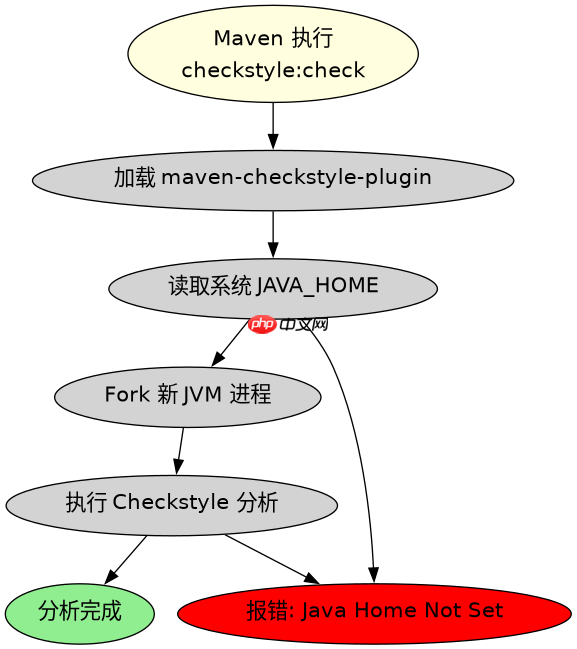
jdk 安装后 checkstyle 和 pmd 同时报错找不到 java,通常是因为构建工具(如 maven 或 gradle)在启动时未能正确读取 java_home 环境变量,或者其内部使用的 java 路径与系统实际安装路径不一致。解决方法是确保操作系统的环境变量配置正确,并在构建工具的配置文件(如 settings.xml 或 gradle.properties)中显式指定 org.gradle.java.home 或 sun.java.command 相关的路径,强制指向已安装的 jdk 目录。

Maven 项目中如何显式指定 JDK 路径以解决 Checkstyle 插件报错?
在 Maven 项目中,如果全局环境变量未生效,可以在 pom.xml 中为 maven-checkstyle-plugin 配置 forkMode 或直接设置 java.home 属性,或者更常见的是在 settings.xml 中配置 <code>toolchains.xml 来明确指定 JDK 位置。最直接的方式是在项目根目录的 gradle.properties(如果是 Gradle)或 Maven 的 env 变量中注入路径。对于 Maven,推荐在 pom.xml 的插件配置中通过 configuration 标签传递 JVM 参数,或者确保 JAVA_HOME 指向正确的 JDK 根目录而非 JRE 目录。
<plugin>
    <groupId>org.apache.maven.plugins</groupId>
    <artifactId>maven-checkstyle-plugin</artifactId>
    <version>3.3.0</version>
    <configuration>
        <configLocation>checkstyle.xml</configLocation>
        <includeTestSourceDirectory>true</includeTestSourceDirectory>
        <!-- 显式指定 Java _home 如果环境变量不可靠 -->
        <!-- 注意:Maven 插件通常继承父进程 JAVA_HOME,若需强制可考虑使用 toolchains -->
    </configuration>
    <executions>
        <execution>
            <goals>
                <goal>check</goal>
            </goals>
        </execution>
    </executions>
</plugin>
上述配置展示了如何在 Maven 中集成 Checkstyle。若仍报错,建议在命令行执行 mvn -X checkstyle:check 查看详细日志,确认 Maven 进程实际使用的 Java 路径。若发现路径错误,需在系统环境变量中修正 JAVA_HOME,并确保 %JAVA_HOME%\bin 在 PATH 中优先。对于 Windows 用户,检查注册表 HKEY_LOCAL_MACHINE\SOFTWARE\JavaSoft\Java Development Kit 下的 CurrentVersion 是否与预期一致。
立即学习“Java免费学习笔记(深入)”;

使用Atmosphere构建通过WebSocket、SSE、gRPC、WebTransport、MCP、A2A和AG-UI流传输的JVM代理网关,并带有治理钩子。
Gradle 项目中如何通过 gradle.properties 固定 PMD 插件的 Java 环境?
在 Gradle 项目中,PMD 插件依赖 Gradle 守护进程所使用的 Java 版本。若出现“找不到 Java”错误,最有效的办法是在项目根目录的 gradle.properties 文件中添加 org.gradle.java.home 属性,指向本地安装的 JDK 绝对路径。例如:org.gradle.java.home=C:\Program Files\Java\jdk-17。这将强制 Gradle 使用该特定 JDK 运行守护进程和所有任务,包括 PMD 分析。此外,确保该 JDK 的 bin 目录包含 javac.exe 和 java.exe,因为 PMD 可能需要编译类路径或调用 Java 工具链。

// gradle.properties
org.gradle.java.home=C:/Program Files/Java/jdk-17

// build.gradle
dependencies {
    // 可选:显式声明 PMD 依赖以确保版本兼容
    pmd 'net.sourceforge.pmd:pmd-java:6.55.0'
}

pmd {
    ruleSets = [
        'basic',
        'unusedcode',
        'design'
    ]
    ignoreFailures = false
    // 可指定规则文件
    // rulesConfigFile = file('pmd-rules.xml')
}
配置完成后,运行 ./gradlew pmdMain 验证 PMD 是否能正常执行。若仍失败,检查 gradle.properties 中的路径是否包含空格或特殊字符,必要时使用引号包裹或使用正斜杠。同时,确认该 JDK 版本与 Gradle 版本兼容,例如 Gradle 8.x 推荐使用 JDK 11 或更高版本。若问题依旧,尝试删除 .gradle 缓存目录并重新同步项目,以清除可能损坏的 Java 路径缓存。
当 Checkstyle 和 PMD 均报告 “Java home is not set” 时,如何验证系统级 Java 配置?
当两个工具同时报错时,问题极大概率出在操作系统层面的 JAVA_HOME 配置或 PATH 顺序上。首先,在终端执行 echo $JAVA_HOME(Linux/macOS)或 echo %JAVA_HOME%(Windows),确认其输出是否为有效的 JDK 根目录。其次,执行 java -version 和 javac -version,确保两者均能正常运行且版本一致。若 java 可用但 javac 缺失,说明 JAVA_HOME 可能指向了 JRE 而非 JDK,需重新安装 JDK 或修正环境变量。最后,重启 IDE 和终端,使环境变量变更生效,因为许多进程在启动时缓存环境变量,不重启可能导致旧值持续生效。



















