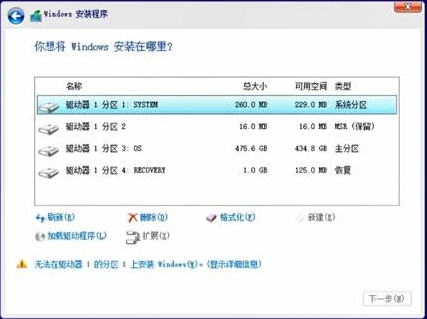
ventoy已经进入系统安装程序后再报错,应以安装页面的完整提示为准。磁盘列表为空时检查存储控制器驱动,提示mbr或gpt时核对启动模式,复制文件失败则先检查镜像与u盘,避免把所有安装环境问题都当作ventoy本身故障处理。
先按报错类型分流
若“你想将Windows安装在哪里”页面没有任何磁盘,先确认固件能识别内置硬盘。这与“选中的磁盘具有MBR分区表”不同,通常不能靠删除分区解决。
若提示文件缺失、无法读取或复制失败,先核对官方ISO校验值,并重新复制到U盘;若提示分区格式不符,则检查UEFI与目标硬盘的GPT/MBR是否匹配。
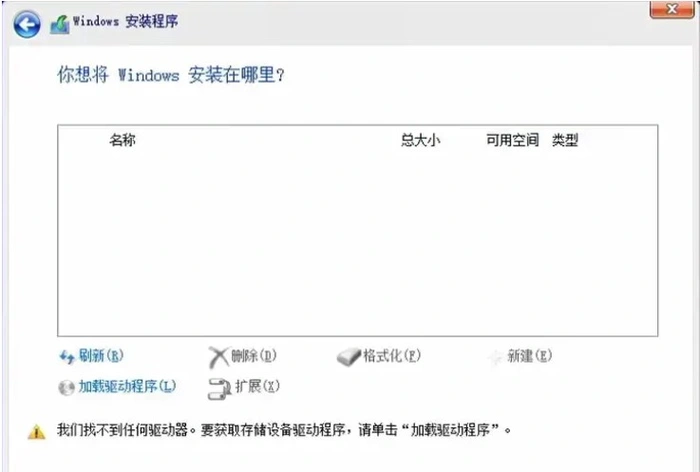
核对型号及存储控制器配置
1、确认电脑的准确型号和处理器平台。在厂商支持页查找适用于该机型及Windows版本的存储控制器驱动;Intel RST/VMD方法只适用于相应平台,不能给所有AMD或ARM设备套用。
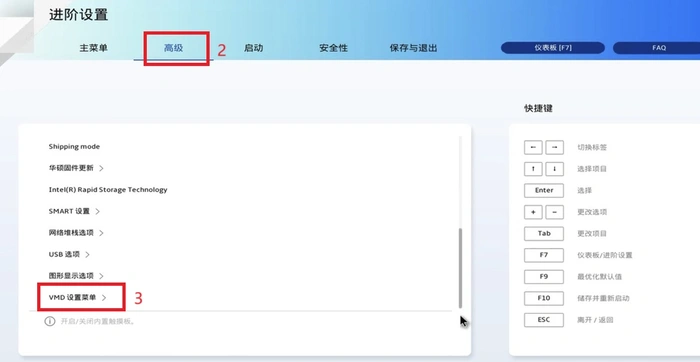
2、如需确认控制器,按厂商说明进入固件。部分MyASUS UEFI在“高级→VMD设置菜单”中提供入口。记录原配置即可,不要为显示磁盘贸然切换VMD、RAID或AHCI,以免原系统无法启动。
加载解压后的对应驱动
将厂商驱动包按说明解压到可读取的U盘目录,在安装程序中点击“加载驱动程序”,浏览到包含驱动文件的目录,选择匹配的控制器并继续。安装环境不能直接使用尚未解压的驱动安装包。
驱动加载后重新检查磁盘列表。出现分区只说明磁盘已经可见,仍须按容量、型号和已有分区确认目标;EFI系统分区、恢复分区和Ventoy U盘都不能直接当成Windows安装位置。