








在 macos 系统中,使用 homebrew cask 安装桌面端图形软件的标准做法是执行 brew install --cask <app_name></app_name>。该命令会自动下载应用包并将其移动到 /applications 目录,同时处理权限和快捷方式配置。如果应用已存在或需要覆盖旧版本,可以追加 --force 参数强制重新安装。遇到网络超时或签名验证失败时,通常可以通过更换镜像源或检查系统安全设置来解决。

brew install --cask 的完整执行流程是怎样的
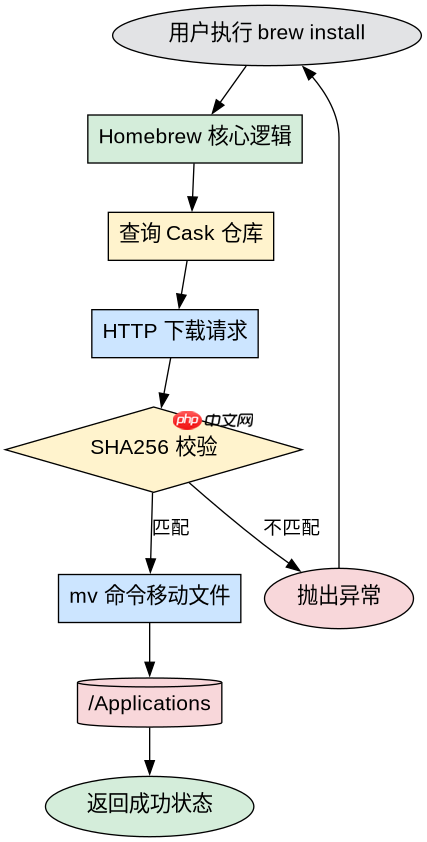
该命令的执行过程涉及解析公式、下载资源、校验哈希以及最终的移动操作。Homebrew 首先会在其仓库中查找对应的 Cask 定义文件,确认应用的下载地址和版本信息。随后,它会发起 HTTP 请求获取安装包,并在本地进行完整性校验。校验通过后,脚本会调用系统工具将应用移入目标文件夹,并可能触发 Gatekeeper 的初步扫描。整个过程由 Ruby 脚本驱动,用户只需关注最终结果。
#!/bin/bash
# 示例:安装 Google Chrome
brew install --cask google-chrome

# 示例:强制重装(覆盖现有版本)
brew install --cask --force google-chrome

# 查看已安装的 Cask 列表
brew list --cask
上述代码展示了基本的安装与重装指令。执行 brew install --cask google-chrome 后,终端会显示下载进度和安装状态。若之前已安装过该应用,直接运行会提示 "App already installed"。此时加入 --force 可忽略检查并重新执行安装逻辑。输出结果通常包含应用的名称、版本号以及安装路径 /Applications/Google Chrome.app。
如何处理安装过程中的权限拒绝或网络错误
在安装过程中,最常见的错误是权限被拒或网络连接中断。macOS 的安全机制可能会阻止未签名的应用直接写入 /Applications,或者 Homebrew 无法访问外部下载源。对于权限问题,通常需要用户在“系统偏好设置-安全性与隐私”中允许来源,或在安装后手动移动应用。对于网络错误,可以尝试配置 Homebrew 的镜像源以加速下载,或使用 --verbose 参数查看详细日志以定位断点。


#!/bin/bash
# 配置国内镜像源(以清华大学源为例)
export HOMEBREW_BOTTLE_DOMAIN=https://mirrors.tuna.tsinghua.edu.cn/homebrew-bottles

# 使用 verbose 模式排查安装失败原因
brew install --cask --verbose firefox

# 手动清理缓存以解决损坏的安装包
brew cleanup --cask
这段代码提供了应对常见错误的解决方案。通过设置环境变量 HOMEBREW_BOTTLE_DOMAIN,可以显著改善在国内环境下的下载速度。当安装失败时,--verbose 会输出详细的调试信息,帮助判断是下载中断还是校验失败。此外,brew cleanup --cask 用于清除下载后的临时文件,防止因缓存损坏导致的重复安装错误。这些步骤确保了安装过程的稳定性和可恢复性。
安装完成后如何验证应用是否成功注册到系统中
安装完成后,验证应用是否成功注册的关键是检查 /Applications 目录中的存在性以及 LaunchServices 数据库的更新。Homebrew 在安装结束后会尝试刷新系统的应用程序索引,确保 Spotlight 和启动台能够识别新安装的应用。用户可以通过命令行查询已安装的 Cask 列表,或直接检查文件系统来确认应用是否就位。若应用未在启动台显示,可能需要手动重启 Finder 或重建 LaunchServices 数据库。
#!/bin/bash
# 验证应用是否存在于 Applications 目录
ls -l /Applications/Google\ Chrome.app

# 查询 Homebrew 记录的已安装 Cask
brew info --cask google-chrome

# 重建 LaunchServices 数据库(若应用未出现在启动台)
/System/Library/Frameworks/CoreServices.framework/Frameworks/LaunchServices.framework/Support/lsregister -f /Applications
上述命令用于最终验证。 ls -l 直接检查应用二进制文件是否存在,这是最基础的验证手段。 brew info --cask 则从 Homebrew 的角度确认记录是否已持久化。最后, lsregister 命令用于强制系统重新扫描应用程序目录,解决应用已安装但无法在 GUI 中找到的问题。这三步结合,确保了从文件系统到系统索引的全方位验证。


























