








在 mac 上升级 macos 提示磁盘空间不足时,最直接有效的解决办法是清理出至少 15gb 到 20gb 的可用空间。具体操作包括删除已安装的旧系统备份、清空废纸篓、移除不常用的大型应用以及使用系统自带的存储管理工具进行深度优化。执行这些步骤后,重启电脑再次尝试安装程序即可顺利继续。
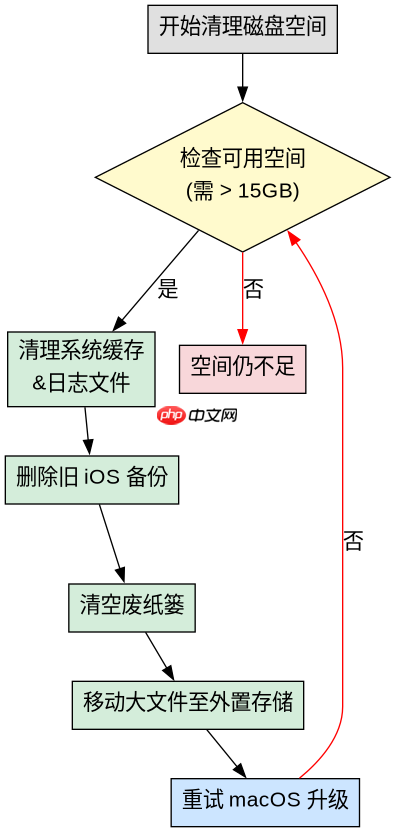
如何快速释放大量临时文件
通过终端命令清除系统缓存和日志文件可以迅速腾出数 GB 的空间。macOS 在运行过程中会产生大量的缓存数据,这些数据在升级前往往成为占用空间的“大户”。使用 sudo rm -rf 命令配合特定路径可以强制删除这些非关键文件,从而为安装程序提供足够的缓冲区。
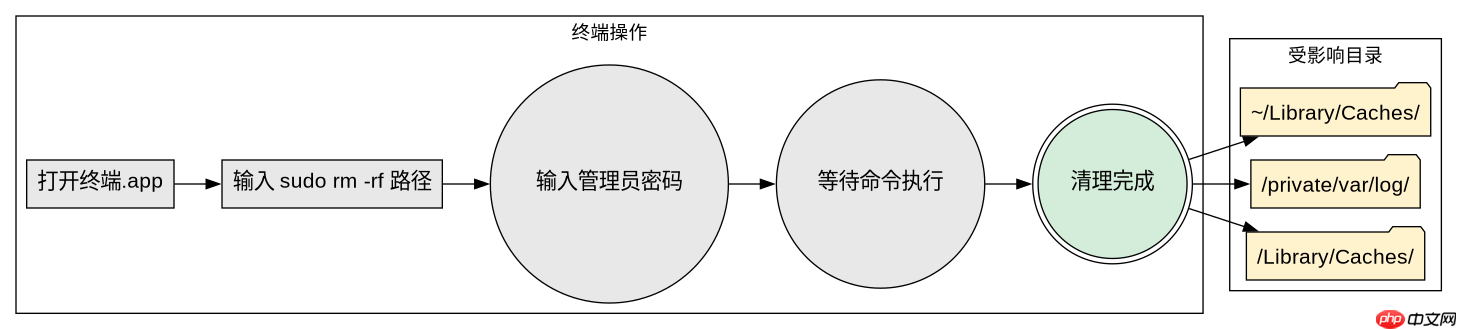
sudo rm -rf /Library/Caches/*
sudo rm -rf ~/Library/Caches/*
sudo rm -rf /private/var/log/*
sudo rm -rf /private/var/tmp/*
执行上述命令后,系统会要求输入管理员密码。请注意,删除 /Library/Caches/ 下的内容可能会导致部分应用首次启动时变慢,因为需要重新生成缓存,但这不会影响数据安全。删除日志文件也是安全的,系统会在需要时自动创建新的日志。完成清理后,建议重启一次电脑以确保所有被占用的文件句柄释放,然后检查磁盘空间是否满足要求。
如何处理巨大的 iOS 设备备份文件
iTunes 或 Finder 中保存的 iPhone 和 iPad 完整备份通常体积巨大,是造成磁盘空间不足的常见原因。如果近期没有恢复备份的需求,可以直接删除这些旧的备份文件。进入系统偏好设置中的“用户与群组”,或者直接在 Finder 中访问隐藏库文件夹,可以找到存放这些备份数据的目录。删除操作会立即释放大量空间,且不会影响当前手机上的数据,仅失去本地备份记录。

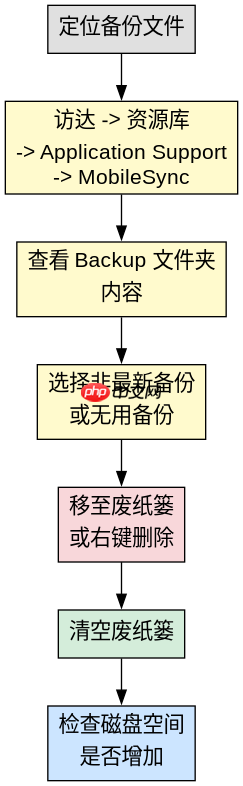
# 查看备份大小
ls -lh ~/Library/Application\ Support/MobileSync/Backup/

# 删除指定备份(替换为实际文件夹名)
rm -rf ~/Library/Application\ Support/MobileSync/Backup/[备份文件夹ID]
在 Finder 中,也可以直接通过“访达”->“iPhone/iPad”->“管理备份”来图形化删除旧备份,这种方式更为直观且不易误删。确认删除后,再次检查磁盘可用容量。如果空间依然紧张,可以考虑将未使用的文档、视频或音乐文件移动到外部硬盘或云存储中,以彻底解决升级前的空间瓶颈问题。
升级完成后如何清理旧系统文件
macOS 升级成功后,系统会自动保留一个名为 System/Data/usr/sbin/installer 相关的安装残留以及旧的操作系统快照,这些文件可能占用高达 10GB 以上的空间。虽然系统通常会在几天内自动清理,但手动清理可以立即释放空间。使用 tmutil 命令可以列出并删除本地的时间机器快照,这是升级后最显著的冗余数据源。
tmutil listlocalsnapshots /
tmutil deletelocalsnapshots [快照日期]
此外,检查 /Library/Updates/ 目录,这里可能存放着之前下载但未完全应用的更新包。删除这些未完成的安装包可以进一步释放空间。确保在清理前已经成功登录新系统并验证了主要功能正常,避免误删正在使用的关键文件。通过这些步骤,Mac 的磁盘空间将恢复到接近升级前的健康水平,保障后续使用的流畅性。



















