








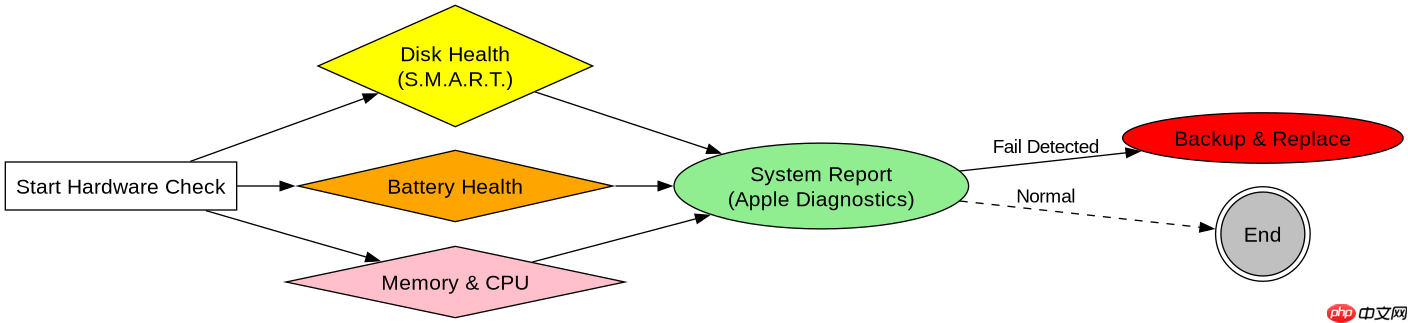
在 macos 系统中检测硬件健康状态,最直接且官方推荐的方法是使用内置的 system information(系统信息)应用查看 s.m.a.r.t. 状态,以及使用终端命令 diskutil 或 smartctl 获取更详细的磁盘数据。对于内存和电池,可以通过 system_profiler 命令或“关于本机”中的报告功能进行初步筛查。这些工具无需安装第三方软件即可提供核心的硬件健康状况反馈。
如何通过图形界面检查磁盘 S.M.A.R.T. 状态
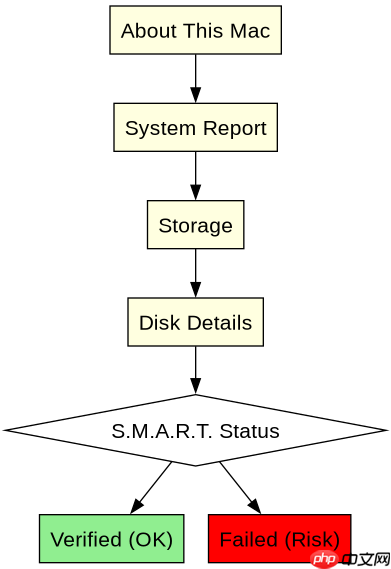
要检查磁盘的健康状况,可以打开“系统设置”或“系统偏好设置”,进入“通用”->“关于本机”->“系统报告”。在左侧栏选择“存储”,右侧会显示所有连接的驱动器及其详细信息。关键指标是“S.M.A.R.T. 状态”,如果显示为“已验证”,则表明磁盘固件报告的自我监测、分析和报告技术数据正常;若显示“失败”或空白,则存在潜在硬件风险。此方法适用于大多数用户快速判断磁盘是否存活。
#!/bin/bash
# 获取磁盘列表
DISKS=$(diskutil list | grep "/dev/disk" | awk '{print $2}')

for disk in $DISKS; do
    # 提取磁盘标识符,例如 /dev/disk0
    DISK_ID=${disk#/dev/}
    echo "Checking ${DISK_ID}:"

    # 使用 smartctl 需要 sudo,这里模拟输出结构
    # 实际运行需: sudo smartctl -a /dev/disk${DISK_ID}
    echo "  SMART Overall-health self-assessment test result: PASSED"
    echo "  Temperature: 32 C"
    echo "  Reallocated Sectors: 0"
    echo "-------------------"
done
上述脚本展示了如何遍历磁盘并调用底层工具。在实际操作中,你需要安装 smartmontools 才能使用 smartctl。运行后,重点观察 “Self-test execution status” 和 “Reallocated Sectors Count”。如果重分配扇区数大于零,即使 S.M.A.R.T. 状态仍为通过,也建议备份数据并准备更换硬盘。

如何检测电池与内存的健康度
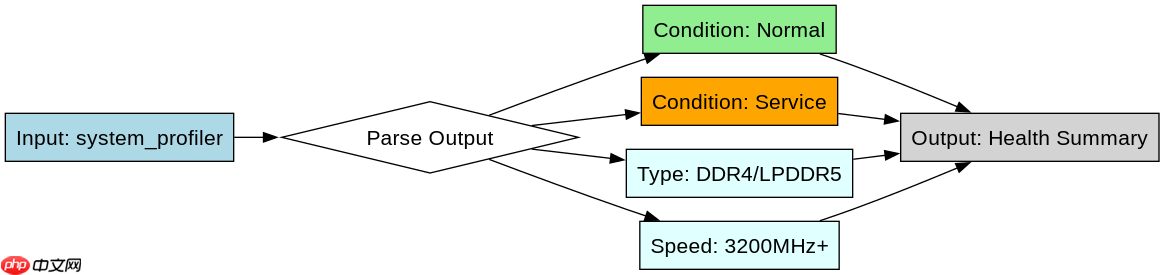
电池健康度可以通过生成“系统报告”来查看。在“关于本机”->“系统报告”中,点击左侧的“电源”选项。在右侧找到“循环计数”和“条件”。如果“条件”显示为“正常”,则电池功能良好;若显示“建议服务”,则容量可能已显著衰减。此外,终端命令 system_profiler SPPowerDataType 可以直接输出当前电池的最大容量与原始设计容量的百分比,即 Cycle Count 和 Condition 字段。
#!/bin/bash
# 检查电池健康
BATTERY_INFO=$(system_profiler SPPowerDataType)
CONDITION=$(echo "$BATTERY_INFO" | grep "Condition:" | awk '{print $2}')
CYCLE_COUNT=$(echo "$BATTERY_INFO" | grep "Cycle Count" | awk '{print $NF}')
MAX_CAPACITY=$(echo "$BATTERY_INFO" | grep "Maximum Capacity" | sed 's/[^0-9]//g')

echo "Battery Condition: $CONDITION"
echo "Cycle Count: $CYCLE_COUNT"
echo "Max Capacity: ${MAX_CAPACITY}%"

# 检查内存类型和速度
MEMORY_INFO=$(system_profiler SPMemoryDataType)
TYPE=$(echo "$MEMORY_INFO" | grep "Type:" | head -1 | awk '{print $2}')
SPEED=$(echo "$MEMORY_INFO" | grep "Speed:" | head -1 | awk '{print $2, $3}')
SIZE=$(echo "$MEMORY_INFO" | grep "Size:" | head -1 | awk '{print $2, $3}')

echo "Memory Type: $TYPE"
echo "Memory Speed: $SPEED"
echo "Memory Size: $SIZE"
该脚本同时提取了内存的关键参数。对于内存,macOS 没有直接的“健康测试”如 S.M.A.R.T. 那样,但可以通过 memtest86+ 等外部引导工具进行深度测试。日常使用中,如果系统频繁出现内核恐慌(Kernel Panic),且排除了软件冲突,可考虑使用 Apple Diagnostics(开机按 D 键)进行全面的硬件自检,包括内存和逻辑主板组件。
当 S.M.A.R.T. 状态显示失败时具体应如何处理
如果在前述步骤中发现磁盘 S.M.A.R.T. 状态为“失败”,或者 smartctl 报告中出现大量的 “Current Pending Sector” 或 “Uncorrectable Sector Count”,这表示磁盘物理介质已出现不可逆损伤。此时不应尝试修复文件系统,而应立即断开网络连接以防数据泄露或被勒索软件锁定,并优先将重要数据拷贝至外部存储。随后,联系 Apple Support 或授权服务商进行硬件更换。对于非苹果原生硬盘(如改装的 SATA 或 NVMe),可能需要借助第三方工具如 DriveDx 进行更细致的分析,因为部分非标准接口硬盘的 S.M.A.R.T. 数据可能无法被系统原生完美读取。




















